Startseite
Nach dem Login gelangen Sie zur Startseite der Anwendung, die Ihnen einen direkten Zugang zu allen wichtigen Funktionen und Arbeitsbereichen bietet. Wenn Sie sich durch andere Bereiche der Anwendung navigieren, können Sie jederzeit durch Klick auf das Logo am oberen linken Rand auf den Startbildschirm zurückkehren.
Im zentralen Bereich sehen Sie die Optionen für vorgefertigte Workflows sowie die Option des Chats.
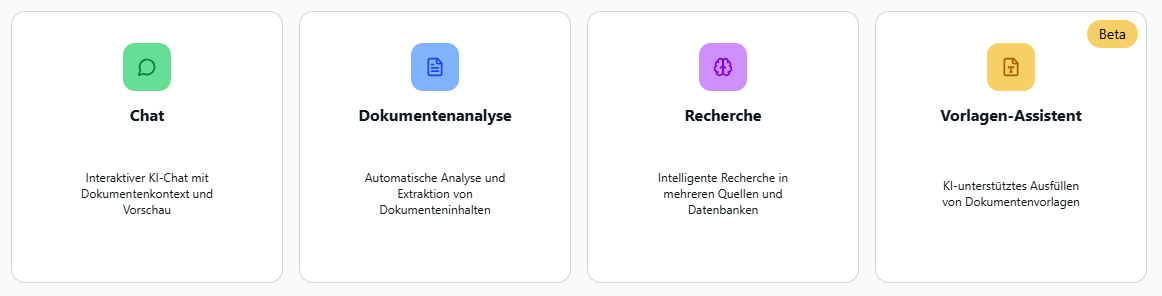
Chat
Falls keine der oben genannten vorgefertigten Workflows Ihrem zu lösenden Problem entspricht, können Sie einen Chat starten. In diesem Fenster haben Sie die Möglichkeit, ein eigenes Dokument als Quelle hochzuladen und dazu spezifische Aufgaben zu stellen oder Fragen beantworten zu lassen. Mehr Informationen dazu finden Sie hier.
Dokumentenanalyse
Diese Funktion ermöglicht es Ihnen, hochgeladene oder ausgewählte Dokumente automatisch analysieren zu lassen und relevante Informationen zu extrahieren. Klicken Sie auf die Kachel, um eine neue Analyse zu beginnen. Danach werden Sie durch die weiteren Schritte geleitet. Mehr Informationen zur Dokumentenanalyse finden Sie hier.
Recherche
Diese Funktion bietet Ihnen die Möglichkeit, systematische Recherchen durchzuführen und dabei verschiedene Werkzeuge zu nutzen sowie externe Quellen und ein eigenes Dokument zu berücksichtigen. Mehr Informationen zur Recherche finden Sie hier.
Vorlagenassistent
Der Vorlagenassistent unterstützt Sie beim strukturierten Ausfüllen von Dokumentenvorlagen. Die KI hilft Ihnen dabei, alle erforderlichen Felder automatisch zu befüllen und weist auf fehlende Informationen hin. Klicken Sie auf die Kachel, um eine Vorlage auszuwählen und mit dem Ausfüllen zu beginnen. Mehr Informationen zum Vorlagenassistenten finden Sie hier.
Seitennavigation
Die linke Seitenleiste ist initial ausgeklappt und kann über die drei Striche oben links eingeklappt werden.
Die Seitenleiste bleibt immer sichtbar, egal in welchem Bereich der Anwendung Sie sich befinden. Daher bietet sie eine permanente Navigationsmöglichkeit zu allen wichtigen Bereichen.
Diese sind:
- Starten einer neuen Aktion (Chat, Dokumentenanalyse, Recherche oder Vorlagenassistent)
- Quellenverwaltung
- Verlauf
- Profil
Mehr Informationen finden Sie hier
Weitere Konfigurationsmöglichkeiten

Design
Am oberen rechten Rand finden Sie die Option zum Wechsel vom Hellen auf den dunklen Modus. Bei Klick auf das Sonnensymbol wechselt das Farbschema auf den anderen Modus. Ihre gewählte Einstellung wird dauerhaft beibehalten, bis sie den Modus wieder wechseln.
Sprache
Die Einstellung der Sprache finden Sie ebenfalls am oberen rechten Bildschirmrand. Sie können die Sprache durch Klick auf das Erde-Symbol nach Belieben umschalten.
Momentan steht Ihnen die Anwendung auf Deutsch und Englisch zur Verfügung.