Recherche Starten
Überblick
Dieses Feature in JAIDE ermöglicht es Ihnen, fundierte Recherchen zu verschiedenen Themen durchzuführen, indem Sie eine spezifische Aufgabenstellung formulieren und eine relevante Dokumentenquelle sowie Werkzeuge auswählen. Das System erstellt automatisch einen detaillierten Recherchebericht, den Sie anschließend durch Chatfunktionen weiter verfeinern können. Mehr zur Arbeit mit dem Recherchebericht finden Sie hier.
Öffnen der Recherchefunktion
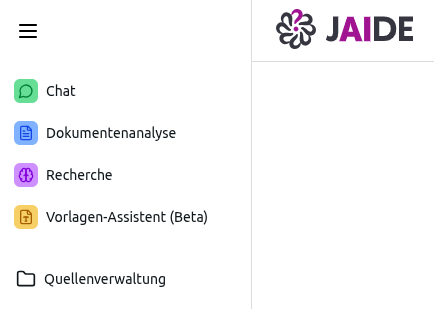
Um das Recherchefeature zu nutzen, öffnen Sie JAIDE über Ihren Browser und wählen in der linken Navigation den Punkt "Recherche" aus.
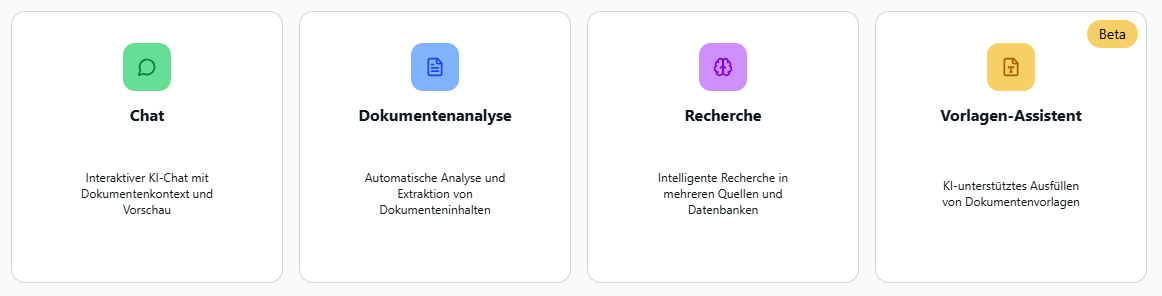
Alternativ klicken Sie auf die "Recherche" Kachel auf der Mitte der Startseite.
Sie gelangen dann zur Recherchefunktion. Von dort aus können Sie eine neue Recherche beginnen. Wenn Sie zu einer vorherigen Recherche zurückkehren wollen, haben Sie die Möglichkeit, über den entsprechenden Verlaufseintrag auf der linken Seitenleiste zu Ihrer Recherche zurückzukehren. Sie können bei Bedarf nach Einträgen des Typs "Recherche" filtern (Details unter Verlauf und Sitzungen):

Übersicht
Sobald Sie eine neue Recherche starten, wird Ihnen eine leere Rechercheseite angezeigt:
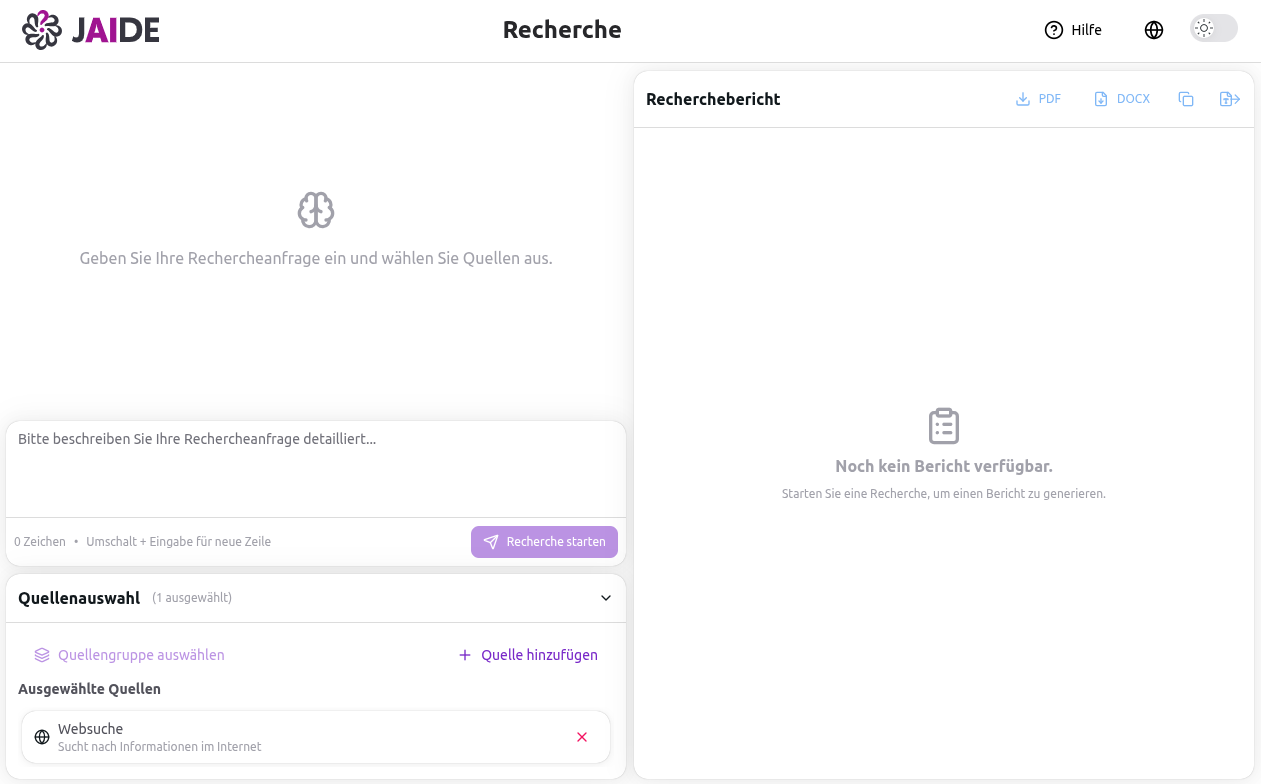
Sie besteht aus einem Bereich für den späteren Chatverlauf (oben links), einem Eingabefeld für Ihre Rechercheanfrage bzw. weitere Anweisungen für den Bericht (darunter), der Möglichkeit zur Auswahl von Quellen (eigene Dokumente sowie externe vorgegebene Quellen) auf der unteren linken Seite sowie einem Bereich auf der rechten Seite, auf dem später Ihr Recherchebericht angezeigt wird.
Formulieren der Aufgabenstellung
Der erste Schritt für eine erfolgreiche Recherche besteht darin, Ihre Fragestellung im Textfeld "Beschreiben Sie Ihre Rechercheanfrage detailliert ..." zu formulieren. Dabei ist es wichtig, Ihre Anfrage möglichst präzise und spezifisch zu gestalten, da dies die Qualität der Ergebnisse maßgeblich beeinflusst.

Quellen auswählen
Nach der Formulierung Ihrer Rechercheanfrage müssen Sie die relevanten Datenquellen auswählen. Klicken Sie dazu auf "Quelle hinzufügen", um alle verfügbaren Datenquellen anzuzeigen.

Unter dem Reiter "Dokumente" werden Ihnen Ihre eigenen Dokumente, auch die, die Sie vorher einer Gruppe zugeordnet haben, angezeigt. Diese haben Sie zuvor in der Quellenverwaltung hochgeladen.
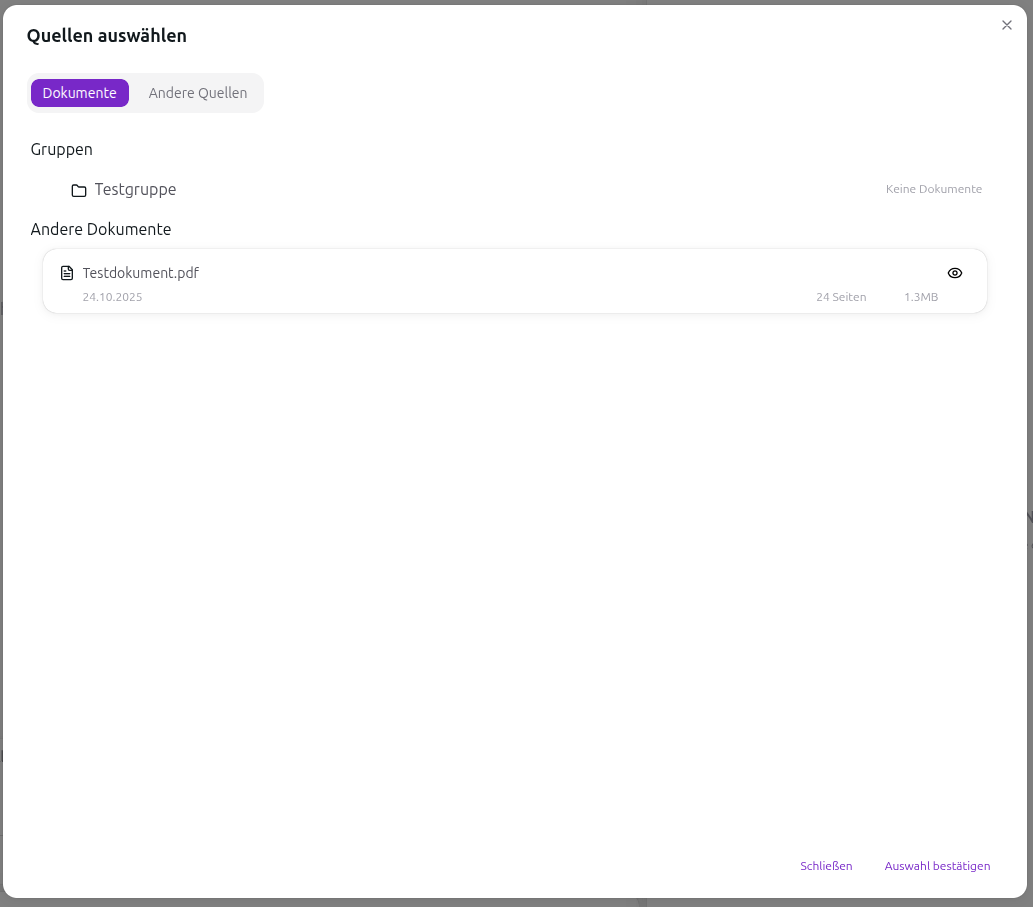
Es können auch mehrere Dokumente ausgewählt werden, um zum Beispiel mehrere Texte zu vergleichen.
Wenn Sie sich nicht sicher sind, welches Ihrer Dokumente Sie für die Recherche auswählen wollen, können Sie auf das Auge rechts neben dem Dokumentennamen klicken. So wird Ihnen der Inhalt Ihres Dokuments in einem neuen Browserfenster angezeigt.
Der Reiter "Andere Quellen" am oberen Rand des Fensters führt Sie zu einer Auswahl extern angebundener Quellen sowie der allgemeinen Websuche. Wählen Sie hier bei Bedarf eine oder mehrere Quellen aus.
Im Gegensatz zum Chat ist die Websuche bei der Recherche standardmäßig als Quelle ausgewählt.
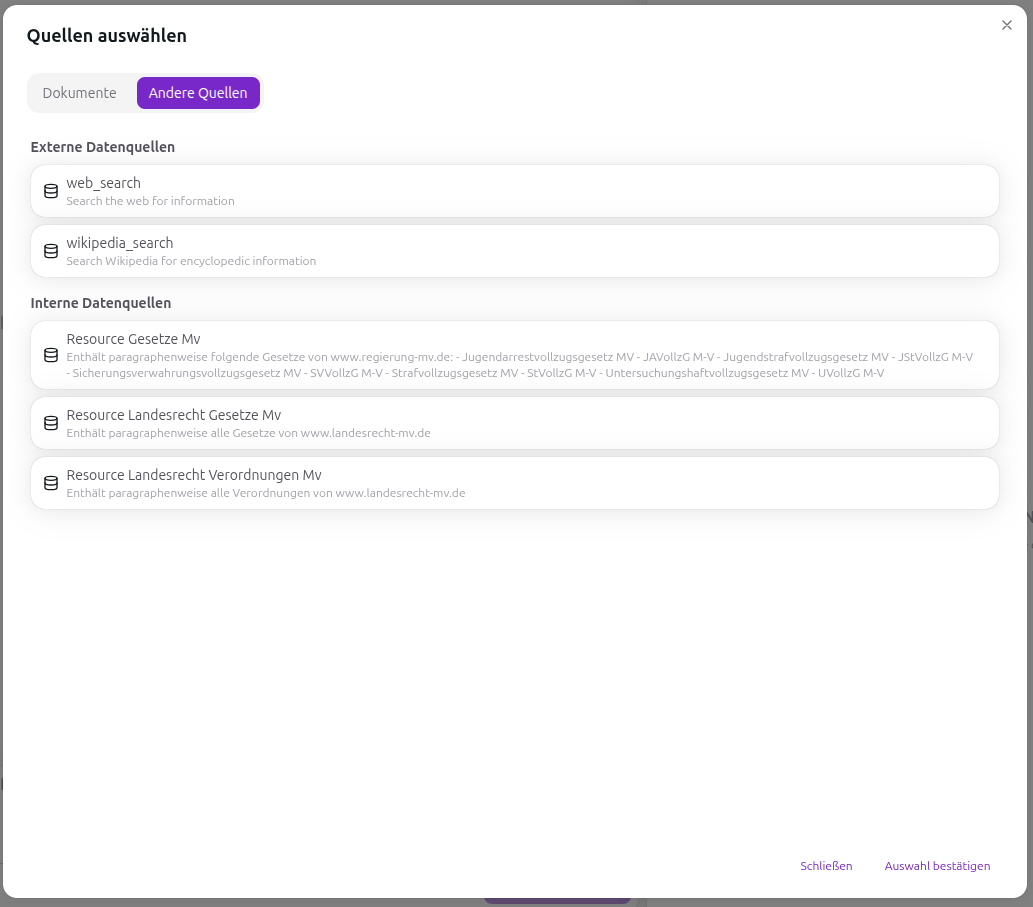
Wir arbeiten momentan daran, Ihnen zu einem späteren Zeitpunkt ganze Quellengruppen, die thematisch zusammengefasste externe Quellen beinhalten, zur Verfügung zu stellen. Im Moment ist diese Funktion noch ausgegraut.
Starten der Recherche
Sobald Sie Ihre Anfrage formuliert und die passenden Quellen ausgewählt haben, starten Sie die Recherche durch einen Klick auf "Recherche starten" unter dem Eingabefeld.

JAIDE beginnt daraufhin mit der systematischen Analyse der ausgewählten Quellen und erstellt automatisch einen strukturierten Recherchebericht, der nach Fertigstellung im rechten Bereich der Seite erscheint.
Es ist üblich, dass die Erstellung des Rechercheberichts aufgrund der Zusammenarbeit verschiedener Agenten im Hintergrund länger dauern kann. Sie haben jederzeit die Möglichkeit, auf eine andere Seite innerhalb von JAIDE zu navigieren und später zu Ihrer Recherche zurückzukehren.
Während der laufenden Recherche wird Ihnen, wie auch im regulären Chat, angezeigt, welcher Schritt gerade passiert und welches Werkzeug gerade in Verwendung ist.
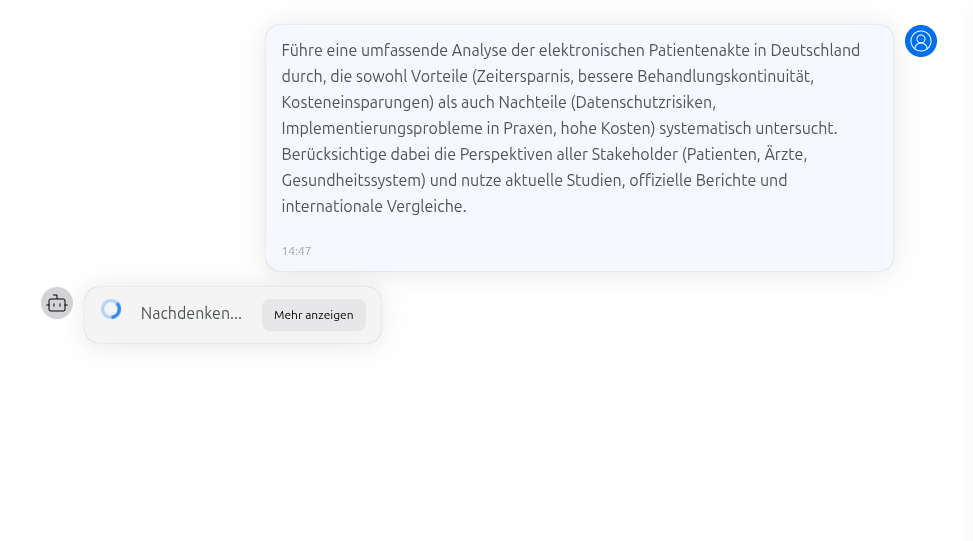
Die Fertigstellung wird Ihnen über die Chatnachricht "Ein Bericht wurde erfolgreich generiert" angezeigt.
Abbruch der Recherche
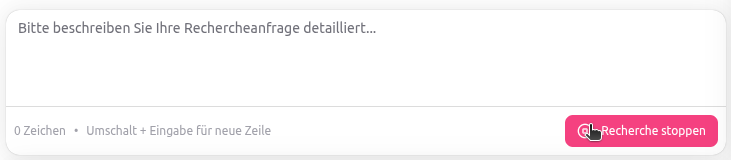
Während JAIDE die Recherche durchführt, kann diese auch vorzeitig abgebrochen werden. Dazu klicken Sie auf das Symbol "Recherche stoppen" in der unteren rechten Ecke des Eingabefelds.