Verlauf und Sitzungen
JAIDE speichert automatisch alle Ihre Arbeitsschritte und Sitzungen, sodass Sie jederzeit zu früheren Aktivitäten zurückkehren können. Diese Seite erklärt, wie Sie mit dem Verlauf arbeiten und gespeicherte Sitzungen wiederfinden.
Automatisches Speichern von Sitzungen
Alle Ihre Interaktionen mit JAIDE werden automatisch gespeichert, sobald Sie eine Aktion durchführen:
- Chat: Jede Chat-Unterhaltung wird als eigene Sitzung gespeichert
- Recherche: Rechercheanfragen und die erstellten Berichte bleiben erhalten
- Dokumentenanalyse: Analyseergebnisse werden dauerhaft gespeichert
- Vorlagenassistent: Ihre Arbeit an Vorlagen wird kontinuierlich gesichert
Sie müssen nichts manuell speichern – JAIDE übernimmt dies automatisch für Sie.
Zugriff auf frühere Sitzungen
Um zu einer früheren Sitzung zurückzukehren:
- Öffnen Sie die linke Seitenleiste (falls nicht bereits sichtbar)
- Im Bereich "Verlauf" sehen Sie alle Ihre gespeicherten Sitzungen
- Klicken Sie auf den gewünschten Eintrag, um die Sitzung zu öffnen
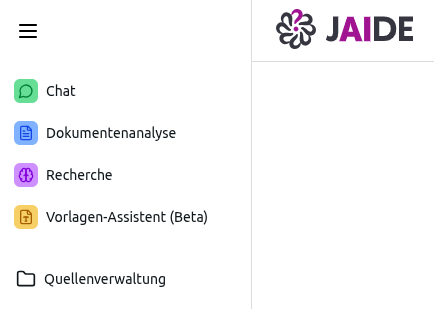
Die Einträge sind chronologisch sortiert, mit den neuesten oben.
Filtern nach Sitzungstyp
Um in der Übersicht den gewünschten Sitzungstyp schneller zu finden, können Sie nach verschiedenen Kategorien filtern:
- Chat: Alle Chat-Unterhaltungen
- Recherche: Recherchen mit generierten Berichten
- Dokumentenanalyse: Durchgeführte Analysen
- Vorlagenassistent: Arbeiten an Dokumentenvorlagen
So filtern Sie den Verlauf:
- Klicken Sie auf das Filter-Symbol in der Verlaufsansicht
- Wählen Sie den gewünschten Sitzungstyp aus
- Der Verlauf zeigt nun nur noch Einträge des ausgewählten Typs
Nutzen Sie die Filterfunktion, wenn Sie viele Sitzungen haben und schnell eine bestimmte Art von Aktivität finden möchten.
Verwalten von Verlaufseinträgen
Sie haben verschiedene Möglichkeiten, Ihre Verlaufseinträge zu organisieren:
Umbenennen von Einträgen
Verlaufseinträge erhalten zunächst automatisch generierte Namen. Sie können diese anpassen, um Sitzungen leichter wiederzufinden. Details finden Sie unter Umbenennen von Einträgen.
Löschen von Einträgen
Nicht mehr benötigte Sitzungen können Sie aus dem Verlauf entfernen. Details finden Sie unter Löschen von Einträgen.
Fortsetzen einer unterbrochenen Sitzung
Wenn Sie eine Sitzung unterbrochen haben oder JAIDE geschlossen haben:
- Öffnen Sie JAIDE erneut
- Wählen Sie die gewünschte Sitzung aus dem Verlauf
- Sie befinden sich genau an der Stelle, an der Sie aufgehört haben
- Sie können die Arbeit nahtlos fortsetzen
Dies funktioniert für alle Sitzungstypen:
- Im Chat können Sie weitere Fragen stellen und die Unterhaltung fortführen
- In der Recherche können Sie den Bericht weiter verfeinern oder neue Fragen stellen
- In der Dokumentenanalyse bleiben alle Ergebnisse erhalten und können erneut eingesehen werden
- Im Vorlagenassistenten können Sie die Vorlage weiter bearbeiten und exportieren
Ihre Sitzungen bleiben dauerhaft gespeichert, bis Sie sie manuell löschen. Sie können auch nach längerer Zeit zu älteren Arbeiten zurückkehren.
Tipps für die Arbeit mit dem Verlauf
- Aussagekräftige Namen: Benennen Sie wichtige Sitzungen um, damit Sie sie später schnell wiederfinden
- Regelmäßig aufräumen: Löschen Sie nicht mehr benötigte Sitzungen, um den Verlauf übersichtlich zu halten
- Neue Sitzung für neue Themen: Beginnen Sie für jedes neue Thema eine neue Sitzung, um eine klare Trennung zu gewährleisten
- Filter nutzen: Bei vielen Einträgen erleichtert die Filterfunktion die Navigation erheblich