Seitennavigation
Überblick
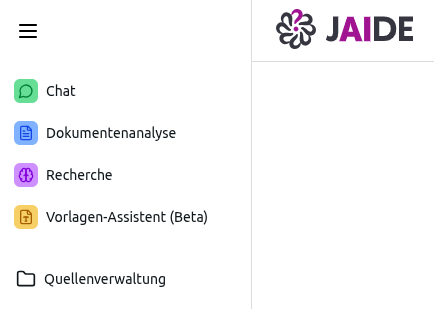
Die Navigationsleiste auf der linken Seite Ihres Bildschirms ist Ihr Hauptwerkzeug für die Arbeit mit JAIDE. Alle wichtigen Funktionen sind hier übersichtlich angeordnet und mit einem Klick erreichbar.

Die Navigationsleiste kann durch Klick auf die drei Striche am oberen linken Bildschirmrand ein- und ausgeklappt werden:
Grundfunktionen
Chat
Diese Funktion startet eine neue Unterhaltung mit dem KI-Assistenten. Verwenden Sie sie, wenn Sie eine neue Anfrage stellen oder ein neues Dokument bearbeiten möchten. Klicken Sie auf "Chat" und geben Sie anschließend Ihre Frage ein.
Dokumentenanalyse
Hier öffnen Sie die Funktion zur Analyse von hochgeladenen Dokumenten. Diese Option ist ideal, wenn Sie ein Dokument wie eine PDF-Datei oder ein Word-Dokument vom KI-System analysieren lassen möchten. Klicken Sie auf diesen Punkt und folgen Sie den Anweisungen zum Hochladen Ihrer Datei.
Recherche
Mit dieser Funktion starten Sie eine gezielte Recherche zu einem bestimmten Thema. Nutzen Sie sie für eine umfassende Informationssuche zu behördenrelevanten Themen. Geben Sie Ihr gewünschtes Thema ein und die KI recherchiert die relevanten Informationen für Sie.
Vorlagenassistent
Der Vorlagenassistent hilft Ihnen beim strukturierten Ausfüllen von Dokumentenvorlagen. Wählen Sie eine Vorlage aus und lassen Sie sich von der KI beim Ausfüllen aller erforderlichen Felder unterstützen. Die Funktion weist Sie auf fehlende Informationen hin und ermöglicht den Export als Word- oder PDF-Dokument.
Quellenverwaltung
In diesem Bereich verwalten Sie alle Ihre hochgeladenen Dokumente und Quellen.
Mehr Informationen zur Quellenverwaltung finden Sie hier
Laden Sie Dokumente (z. B. PDFs oder Word-Dokumente) direkt in die Quellenverwaltung, um sie für neue Analysen wiederverwenden zu können.
Verlauf
Anzeige der Einträge
Im unteren Teil des Verlaufs sehen Sie die bisher von Ihnen erstellten Analysen oder Chats. Diese werden automatisch im Verlauf gespeichert, sobald sie die erste Aktion getätigt haben. Dies kann durch das Absenden der ersten Chatnachricht im freien Chat, oder das Hochladen bzw. Auswählen einer Dokumentenquelle für die Dokumentenanalyse geschehen.
Für eine einfachere Orientierung sind die Verlaufseinträge chronologisch sortiert, wobei der neueste Eintrag oben steht. Sobald Sie auf einen älteren bestehenden Eintrag klicken und etwas daran verändern, wird dieser im Verlauf daraufhin an die erste Stelle rücken.
Filtern der Einträge
Um schnell alle Einträge eines gewünschten Typs zu sehen, haben Sie die Möglichkeit, die Einträge zu filtern. Dabei wird unterschieden zwischen:
Chat

Dokumentenanalyse

Recherche

Vorlage

Klicken Sie für die Filterung auf das zugehörige Symbol.
Verlauf durchsuchen
Diese Funktion durchsucht alle Ihre bisherigen Chats und Anfragen. Verwenden Sie sie, um frühere Ergebnisse schnell wiederzufinden, ohne alles neu eingeben zu müssen.
Nutzen Sie "Verlauf durchsuchen", um bereits angefangene Analysen weiter zu bearbeiten, anstatt sie neu zu erstellen – dies spart Zeit und sorgt für Kontinuität in Ihrer Arbeit. Verwenden Sie Stichwörter aus Ihren früheren Anfragen für bessere Suchergebnisse, wenn Sie den entsprechenden Verlaufseintrag suchen.
Löschen von Einträgen
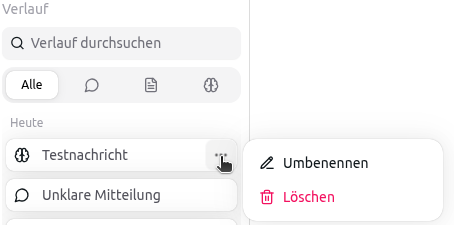
Einträge im Verlauf gelöscht werden. Hierzu geht man mit der Maus über den Eintrag, klickt auf das Drei-Punkte-Kontextmenue und wählt "Löschen" aus.
Umbenennen von Einträgen
Einträge im Verlauf können umbenannt werden. Hierzu geht man mit der Maus über den Eintrag, klickt auf das Drei-Punkte-Kontextmenue und wählt "Umbenennen" aus. Im Anschluss daran kann man den neuen Namen eingeben. Diesen bestätigt man mit Klick auf den Haken oder bricht die Aktion mit einem Klick auf das Kreuz ab.
Benutzerbereich (unten)
Dieser Bereich zeigt Ihren Benutzernamen an, mit dem Sie aktuell eingeloggt sind. Über das Benutzer-Menü haben Sie außerdem die Möglichkeit, ihre Account-Details einzusehen und zu bearbeiten.