Chat
Im Chat haben Sie die Möglichkeit, eine allgemeine Unterhaltung zu führen oder Fragen bzw. Aufgaben zu einem spezifischen hochgeladenen Dokument zu stellen.
Ein Tutorial zur Nutzung und weitere Tipps zum Befragen von Dokumenten finden Sie hier.
Starten eines neuen Chats
Um einen neuen Chat zu starten, gibt es mehrere Optionen:
- Klicken Sie auf der Startseite auf die Kachel "Chat" in der Mitte der Seite.
- Oder wählen Sie "Chat" oben in der linken Seitenleiste.
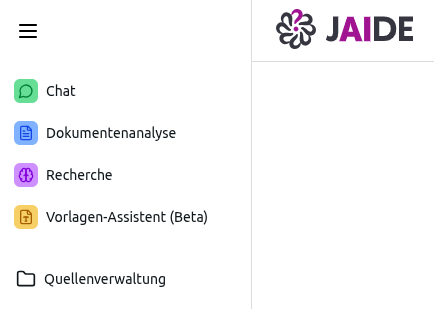
Starten Sie bei jeder neuen Aufgabe mit "Chat", um eine klare Trennung zwischen verschiedenen Themen sowie eine optimale Qualität zu gewährleisten.
Nun öffnet sich das Chatfenster, in welchem Sie Ihre Fragen stellen und Antworten einsehen können.
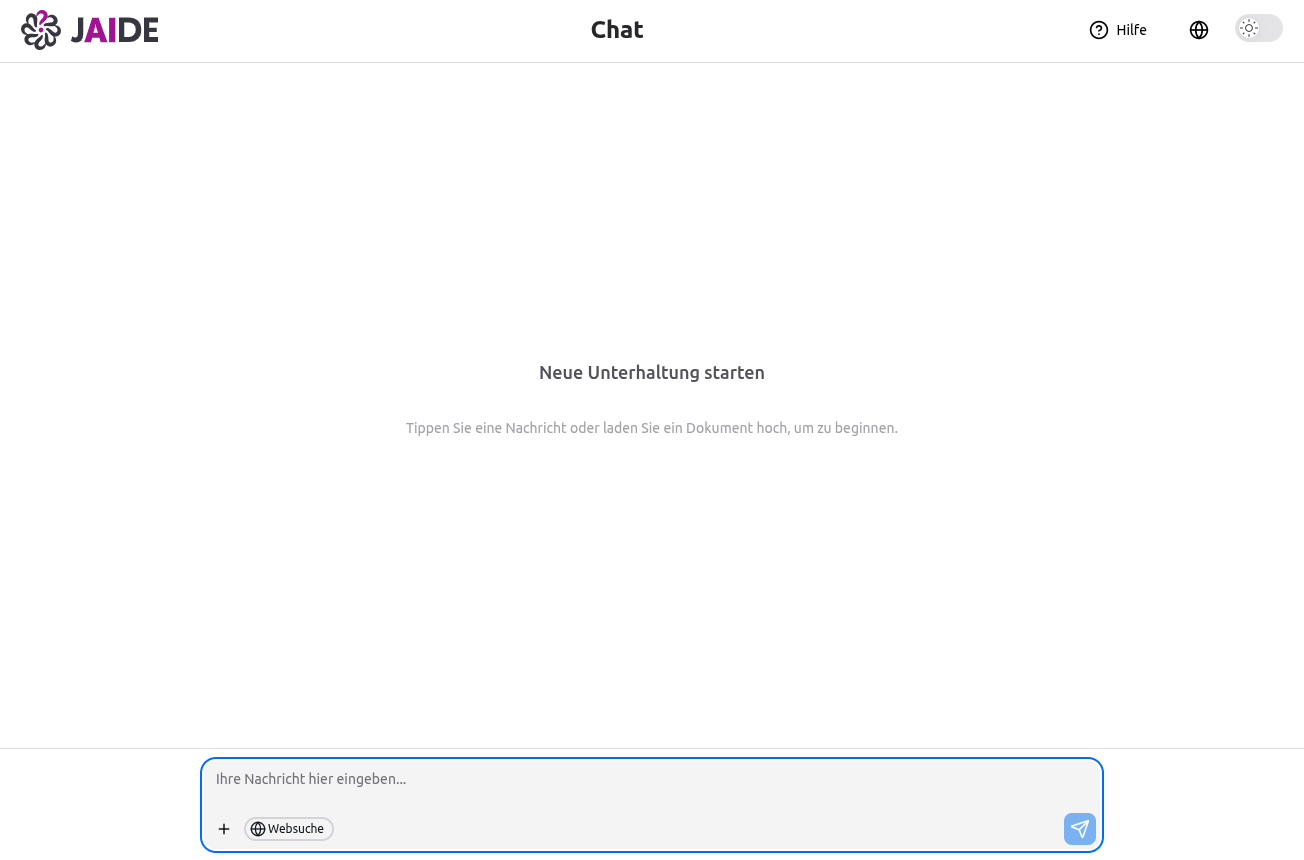
Beginnen Sie den Chat mit der Eingabe Ihrer Frage oder Aufgabe im Eingabefeld unten. Senden Sie die Frage durch Klicken des Absendeknopfs auf der rechten Seite oder mit der Taste Enter ab. Optional können Sie vor Absenden Ihres Textes auch ein Dokument hochladen oder aus der Quellenverwaltung auswählen, wenn sich die Frage oder Aufgabe auf ein Dokument beziehen soll.
Wiederaufnahme eines vorherigen Chats
Sobald Sie einen Chat gestartet haben, wird dieser automatisch im Verlauf auf der linken Seitenleiste gespeichert. Sie können durch Klick auf den entsprechenden Verlaufseintrag jederzeit zu Ihrem Chat zurückkehren.
Details zur Arbeit mit dem Verlauf, zum Filtern nach Sitzungstypen sowie zum Löschen und Umbenennen von Einträgen finden Sie unter Verlauf und Sitzungen.
Dokumentenbezug
Wenn Sie Fragen oder eine Aufgabe zu einem oder mehreren Dokumenten stellen möchten, haben Sie mehrere Möglichkeiten, die entsprechenden Dokumente zu referenzieren.
Hochladen oder Auswählen eines Dokuments
Wenn Sie ein Dokument direkt nutzen möchten, das nur im Kontext dieses Chats verwendet werden soll, können Sie es über das Symbol "+" unter dem Eingabefenster auswählen. Sie können entweder ein neues Dokument hochladen ("Dokument hochladen") oder ein oder mehrere Dokumente aus Ihrer Quellenverwaltung auswählen ("Dokument auswählen").

Die momentan unterstützten Dateitypen und Limitierungen finden Sie hier.
Entfernen eines Dokuments
Nachdem ein Dokument ausgewählt wurde, kann dieses durch Klick auf das Kreuz rechts neben dem Dateinamen wieder entfernt werden. Es wird dann nicht mehr für den Chat berücksichtigt.

Websuche
Sie haben die Möglichkeit auszuwählen, ob für die Beantwortung der Frage oder Aufgabenstellung Informationen aus dem Internet hinzugezogen werden sollen. Wenn Sie auf das entsprechende Symbol klicken, wird die Websuche aktiviert und die KI entscheidet eigenständig, welche frei verfügbaren Informationen und Informationsquellen aus dem Internet für die Bearbeitung hinzugezogen werden.

Bitte prüfen Sie stets den Inhalt der Antworten und die mitgelieferten Referenzen auf Plausibilität.
Antworten
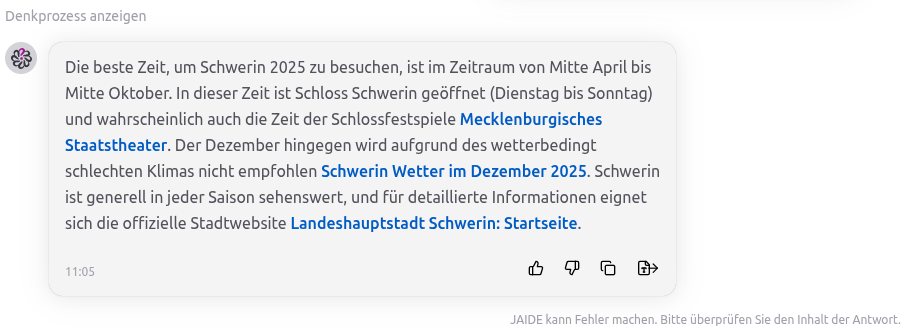
Die Antwort zu einer Frage oder einem Auftrag wird im Chat in natürlicher Sprache dargestellt. Quellen und Referenzen werden automatisch im Fließtext angegeben.
Denkprozess anzeigen
Oben links finden Sie die Schaltfläche "Denkprozess anzeigen", über die Sie Einblicke in die Arbeitsweise der Agenten gewinnen können.

Die Schaltfläche "Denkprozess anzeigen" ist nur verfügbar, wenn tatsächlich Agenten genutzt wurden. Auf einige Fragen kann JAIDE direkt und ohne Nutzung von Agenten antworten. In diesen Fällen ist die Schaltfläche nicht verfügbar.
Feedback geben
Unten rechts finden Sie Schaltflächen, über die Sie Feedback geben oder die Antwort kopieren können.

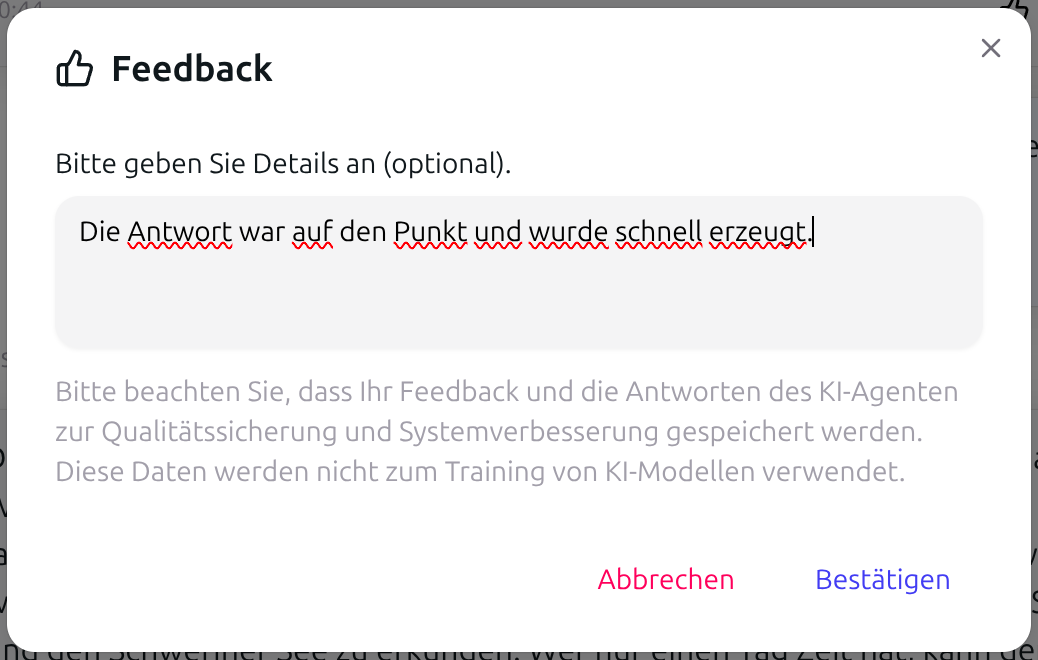
Über den "Daumen hoch" oder "Daumen runter" können Sie positives oder negatives Feedback geben. Nach dem Klick öffnet sich ein Dialog, in dem Sie optional eine Nachricht zu Ihrem Feedback eingeben können. Bitte Senden Sie das Feedback mit der Schalfläche "Bestätigen" ab.
Antwort kopieren
Über die Schaltfläche unten rechts können Sie die Antwort in die Zwischenablage kopieren um sie z. B. per E-Mail zu versenden.

Alternativ können Sie den Text in der Antwort auch markieren und per Rechtsklick bzw. "Strg + C" kopieren.
In Vorlage verwenden
Sie können Chat-Antworten direkt im Vorlagenassistenten nutzen. Klicken Sie dazu auf den Button "In Vorlage verwenden" ( zu finden unter der Antwort), wählen Sie eine Vorlage aus dem Kontextmenü, und die Anwendung öffnet automatisch den Vorlagenassistenten mit den übertragenen Informationen.

Verstehen, wie Agenten im Chat arbeiten
In unserem Chat-Interface kommen spezialisierte Agenten zum Einsatz, um Ihre Anfragen optimal zu beantworten. Aber was genau sind diese Agenten und wie unterscheiden sie sich von einem herkömmlichen Chat, wie Sie ihn vielleicht von ChatGPT kennen?
Was sind Agenten?
Agenten sind spezialisierte KI-Helfer innerhalb unseres Systems, die auf bestimmte Aufgaben oder Themenbereiche fokussiert sind – ähnlich wie Experten in verschiedenen Fachbereichen. Während ein regulärer Chat-Assistent ein breites Spektrum an Fragen beantwortet, konzentrieren sich Agenten auf ihren jeweiligen Bereich und arbeiten dort besonders effizient und präzise.
Wann kommen Agenten ins Spiel?
Sobald Sie eine Anfrage in unser System senden, wird automatisch entschieden, ob ein spezialisierter Agent die Aufgabe optimal lösen kann. Wenn dies der Fall ist, wird die Anfrage an den entsprechenden Agenten weitergeleitet. Dies geschieht nahtlos im Hintergrund – Sie müssen nichts weiter tun.
Wie arbeiten die Agenten zusammen?
Unsere Agenten sind darauf ausgelegt, zusammenzuarbeiten. Komplexe Anfragen, die mehrere Themenbereiche betreffen, werden effizient aufgeteilt und von den jeweils zuständigen Agenten bearbeitet. Jeder Agent bringt sein spezialisiertes Wissen ein, um Ihnen die bestmögliche Antwort zu liefern – sei es bei fachlichen Anfragen, rechtlichen Hinweisen oder analytischen Aufgaben.
Vorteile der Agenten-Unterstützung
Dank dieser Spezialisierung erhalten Sie präzisere und qualitativ hochwertigere Antworten als bei einem allgemeinen Chatbot. Die Agenten verstehen die Besonderheiten ihres jeweiligen Fachbereichs und liefern Ihnen schnell die Informationen, die Sie benötigen.
Woran erkenne ich, dass Agenten meine Anfrage bearbeiten?
Wenn Agenten zum Einsatz kommen, wird dies durch die Aufschrift "Nachdenken …" angezeigt. Nachdem die Antwort erfolgt ist, können Sie die einzelnen Arbeitsschritte über die Schaltfläche "Denkprozess anzeigen".
Welchen Wissenstand haben die Agenten?
Die aktuell genutzten Agenten wurden mit Daten von Anfang 2024 trainiert. Zusätzlich zu diesem Weltwissen können zur Beantwortung von Fragen weitere aktuelle Quellen genutzt werden, wie zum Beispiel verschiedene Rechtsquellen oder eine optionale Websuche.