Quellenverwaltung
Die Quellenverwaltung ermöglicht es Ihnen, alle Dokumente und Datenquellen, die Sie wiederholt für Analysen und Chats verwenden möchten, zentral zu verwalten. Sie erreichen diese Funktion über das Ordersymbol auf der linken Seitenleiste.
Alle Ihre Daten bleiben sicher gespeichert und sind nur für Sie zugänglich.
Ansicht
Anfangs ist die Quellenverwaltung noch leer und Sie haben die Möglichkeit, Dokumente hochzuladen oder Gruppen zu erstellen, in die Sie die Dokumente später thematisch einsortieren können.
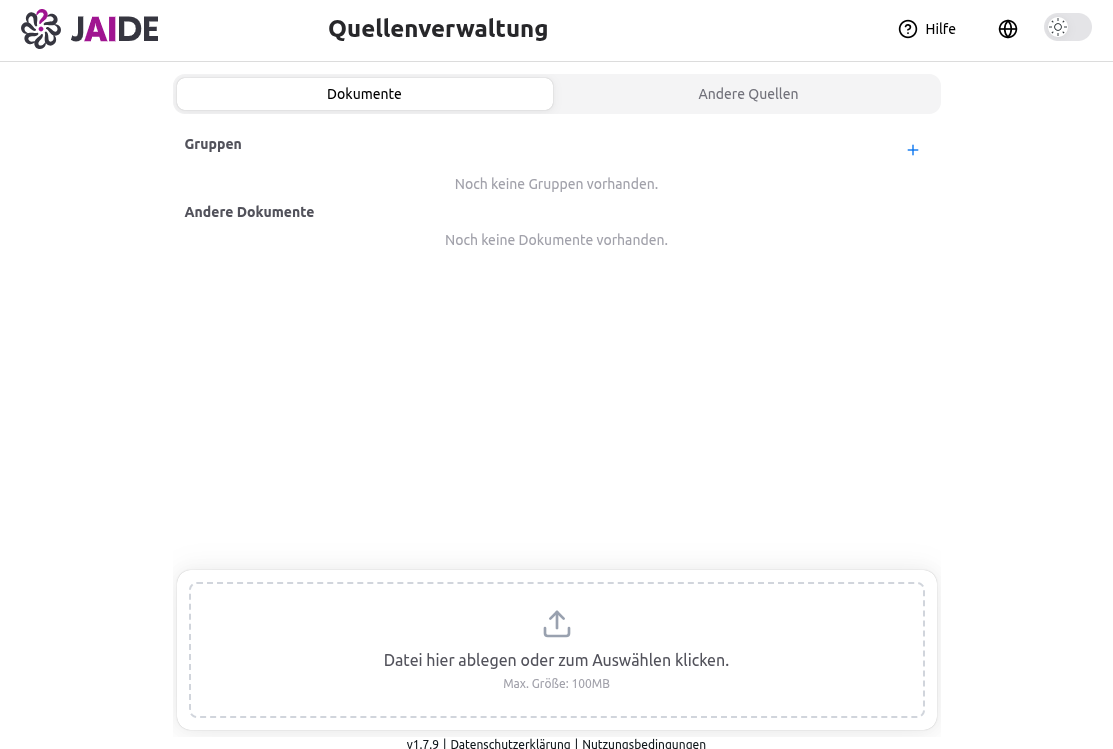
Die Ansicht unterteilt sich in die Auflistung Ihrer erstellten Gruppen inklusive der zugehörigen Dokumente (oberer Bereich) sowie "Andere Dokumente" (unter Bereich). Hier werden später die Dokumente angezeigt, die keiner Gruppe zugehörig sind.
Dokumentengruppen verwalten
Sie möchten für eine bessere Übersicht Ihre Dokumente thematisch sortieren? Erstellen Sie dazu eine neue Gruppe über das "+" am oberen rechten Rand.
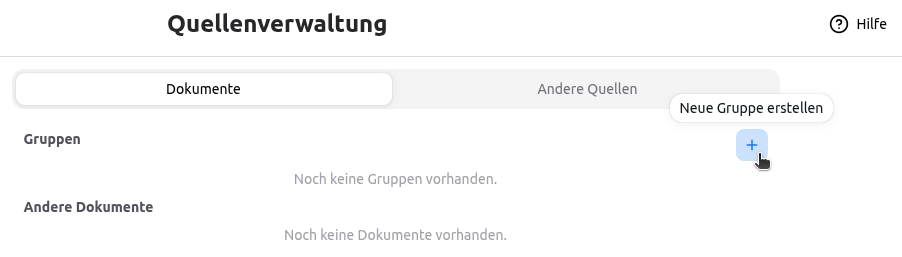
Danach werden Sie aufgefordert, einen Namen für die Gruppe einzugeben.
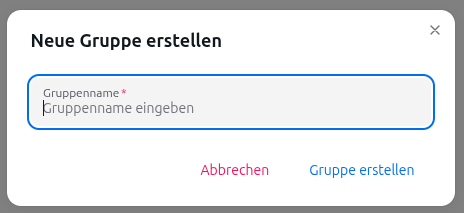
Klicken Sie nach der Eingabe des Namens auf "Gruppe erstellen". Danach sehen Sie die soeben erstelle Gruppe in der Quellenverwaltung. Sie können durch Klick auf den Pfeil links neben dem Gruppennamen die Dokumente anzeigen lassen, die der Gruppe zugeordnet sind. Die Gruppe ist initial leer, solange Sie noch keine Dokumente hochgeladen haben.
Erstellen Sie so viele Gruppen, wie es Ihnen die Arbeit erleichtert. Es gibt keine Limitierung in der Anzahl der erlaubten Gruppen.
Sie können eine erstellte Gruppe jederzeit über die drei Punkte, rechts neben dem Gruppennamen löschen oder umbenennen.

Wenn Sie eine Gruppe löschen, die Dokumente beinhaltet, werden diese automatisch in den Bereich "Andere Dokumente" verschoben, sollten sie nicht noch einer anderen Gruppe zugeordnet sein.
Dokumente verwalten
Neue Dokumente hochladen
Um der Quellenverwaltung neue Dokumente hinzuzufügen, gehen Sie wie folgt vor:
Klicken Sie auf die markierte Fläche am unteren Bildschirmrand mit dem Text "Datei hier ablegen oder zum Auswählen klicken".

Es öffnet sich Ihr Dateibrowser. Hier können Sie zu Ihrer gewünschten Datei navigieren und diese auswählen. Klicken Sie danach auf "Hochladen", um den Prozess zu starten. Oder brechen Sie den Vorgang durch Klick auf das Kreuzsymbol rechts daneben ab.

Es wird momentan der Upload einer Datei pro Hochladevorgang unterstützt.
Die Anwendung unterstützt folgende Dokumentenformate:
- Textdokumente: Word (.docx, .doc), PDF (.pdf), OpenOffice (.odt)
- Präsentationen: PowerPoint (.pptx, .ppt), OpenOffice (.odp)
- Tabellen: Excel (.xlsx, .xls), OpenOffice (.ods)
- Bilddateien: JPG, PNG, BMP, TIFF
Die Größe der hochzuladenden Datei darf maximal 100 MB betragen.
Eine vollständige Liste der unterstützten Bildformate umfasst: .png, .jpg, .jpeg, .jp2, .j2k, .bmp, .pbm, .pgm, .pnm, .ppm, .tif, .tiff
Sobald Sie eine Datei hochgeladen haben, werden zusätzliche Informationen zu dieser Datei angezeigt. Dazu gehören das Datum, an dem Sie das Dokument hochgeladen haben, sowie die Dateigröße.
Sie haben ebenfalls die Möglichkeit, eine oder mehrere Dateien direkt per Drag & Drop in das Fenster zu ziehen. Dies funktioniert für alle unterstützten Dokumentenformate. Die Dateien werden dann automatisch beim Loslassen hochgeladen.
Dokumente einer Gruppe zuordnen
Nachdem Sie ein oder mehrere Dokumente nacheinander in die Quellenverwaltung hochgeladen haben, können Sie die Dokumente nach Bedarf Ihren erstellten Gruppen zuordnen.
Um ein Dokument einer Gruppe zuzuordnen, gehen Sie wie folgt vor:
- Klicken Sie auf die drei Punkte rechts neben dem Dokument
- Klicken Sie auf "Zu Gruppe hinzufügen"
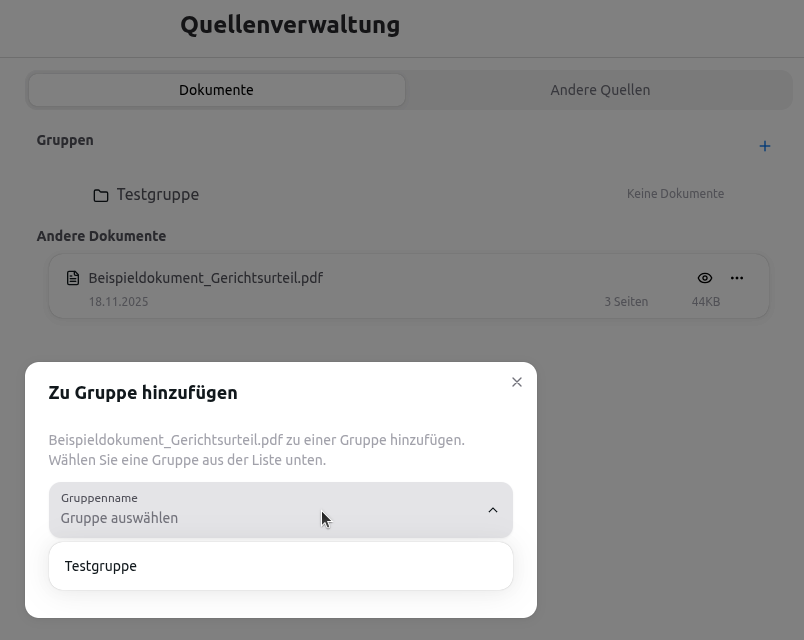
- Wählen Sie die gewünschte Gruppe aus
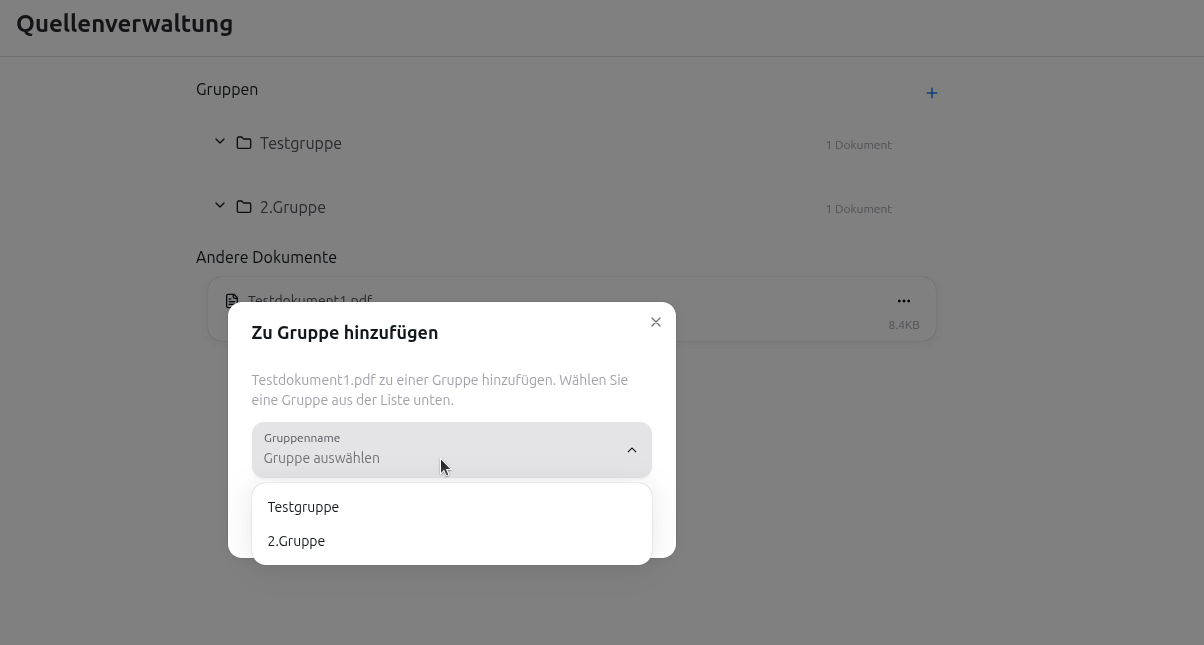
- Klicken Sie "Gruppe auswählen"
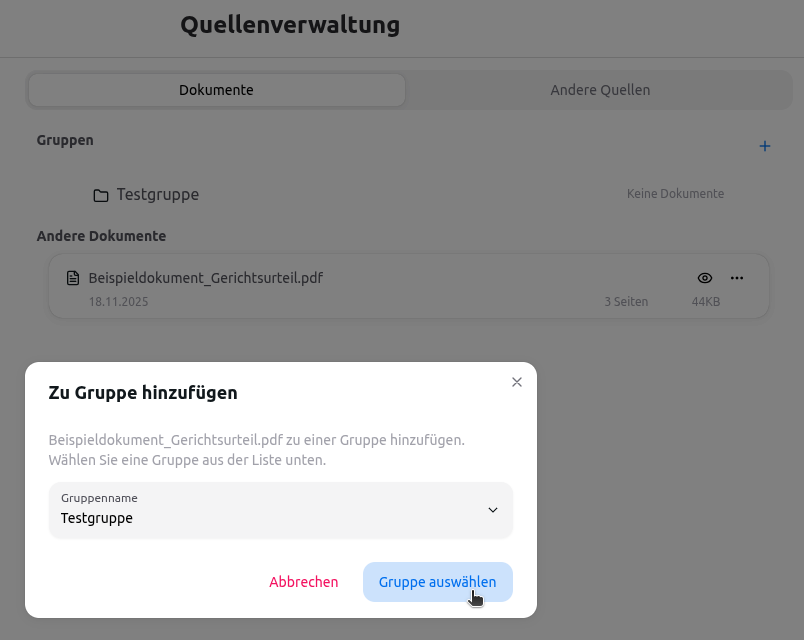
Über Drag & Drop
Sie haben ebenfalls die Möglichkeit, Dokumente per Drag & Drop einer Gruppe zuzuordnen. Ziehen Sie dazu ein Dokument auf die gewünschte Zielgruppe.
Es tauchen 2 Felder auf, mit denen sie auswählen können, ob das Dokument Kopiert oder Verschoben werden soll, indem sie das Dokument in das jeweilige Feld ziehen:
- Kopieren: Das Dokument wird der Gruppe hinzugefügt, sollte es aus einer Gruppe gezogen werden, wird es dabei nicht aus der Originalgruppe entfernt
- Verschieben: Das Dokument wird aus der Originalgruppe entfernt und der Zielgruppe zugeordnet
Dokumente mehreren Gruppen hinzufügen
Möchten Sie, dass ein Dokument mehreren Gruppen zugeordnet wird, gehen Sie zuerst wie oben beschrieben vor.
Nachdem das Dokument der ersten gewünschten Gruppe hinzugefügt wurde, klicken Sie von dort aus erneut auf die drei Punkte, rechts neben dem Dokument und wählen Sie "Zu Gruppe hinzufügen".
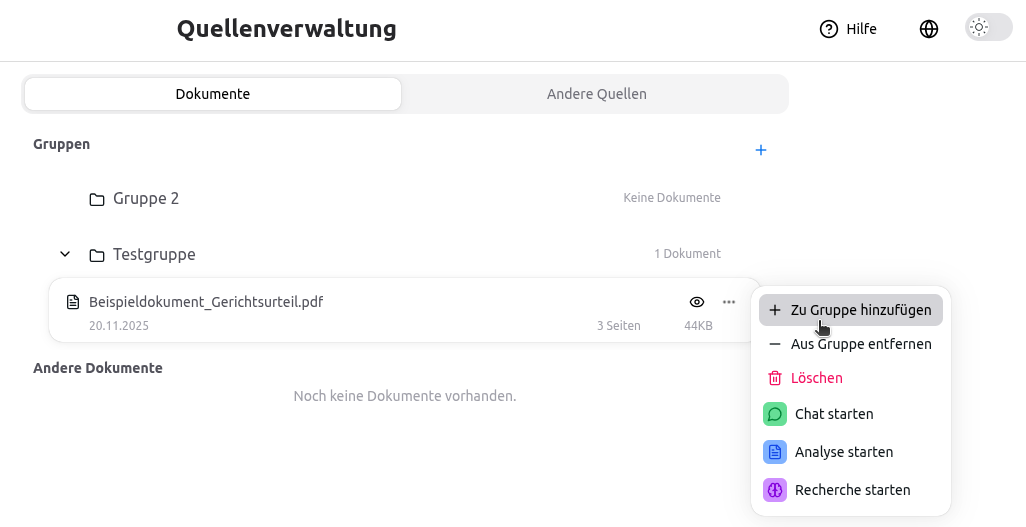
Wählen Sie, wie gewohnt, die gewünschte zweite Gruppe aus und klicken Sie auf "Gruppe auswählen". Danach ist das entsprechende Dokument zwei Gruppen zugeordnet.
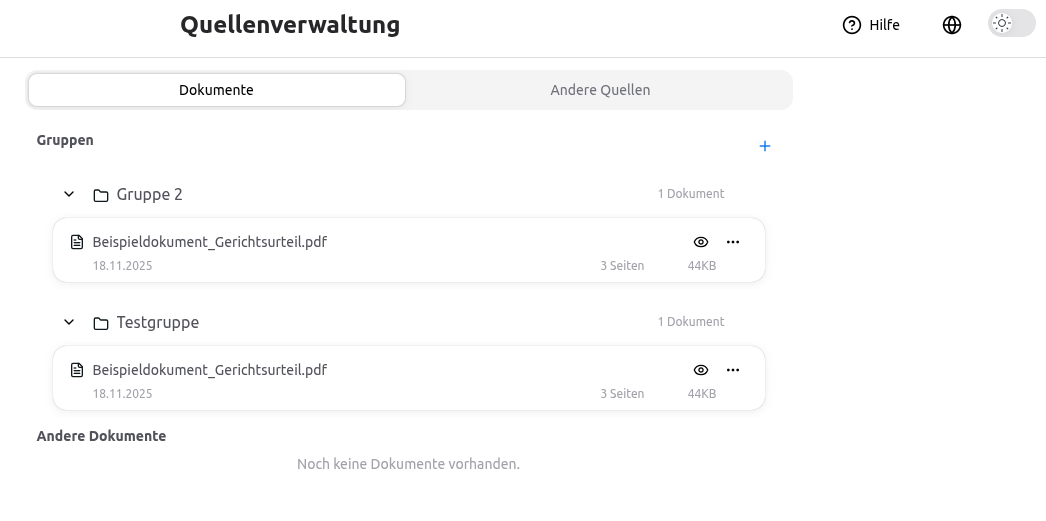
Es gibt keine Limitierung, wie vielen Gruppen ein Dokument zugeordnet sein darf.
Dokument aus Gruppe entfernen
Möchten Sie ein Dokument wieder aus einer Gruppe entfernen, können Sie das ebenfalls über die drei Punkte rechts neben dem Gruppennamen tun. Wählen Sie dafür "Aus Gruppe entfernen".
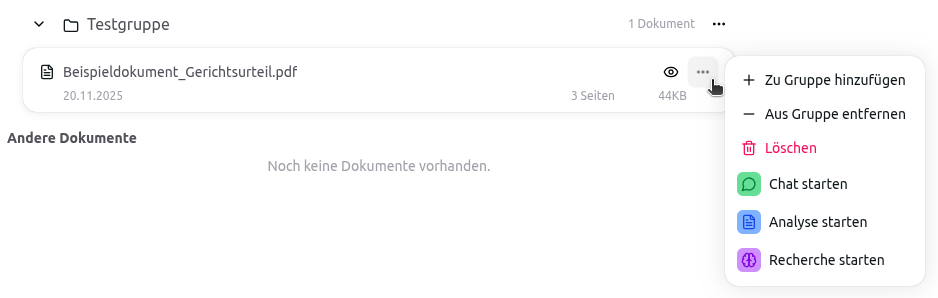
Über Drag & Drop
Sie können ein Dokument auch per Drag & Drop aus einer Gruppe entfernen. Ziehen Sie dazu das Dokument aus der Gruppe heraus in das graue Feld mit dem Minus Symbol. Das Dokument wird dann aus der Gruppe entfernt und in "Andere Dokumente" verschoben sollte es nicht noch in einer weiteren Gruppe vorhanden sein.
Das Dokument wird dabei nicht gelöscht, sondern nur die Zuordnung zur Gruppe aufgehoben.
Dokumente löschen
Wenn Sie ein Dokument aus der Quellenverwaltung löschen möchten, klicken Sie auf die drei Punkte rechts neben dem Dokument und wählen Sie "Datei löschen".
Ist das zu löschende Dokument zu dem Zeitpunkt mehreren Gruppen zugeordnet, wird es aus allen Gruppen gelöscht.

Per Dokument Navigieren
Über die Optionen "Chat starten", "Analyse starten" und "Recherche starten" ist es möglich von einem Dokument aus direkt in den entsprechenden Prozess zu springen. Dabei wird das entsprechende Dokument automatisch in dem jeweiligen Prozess ausgewählt.