Dokument Analysieren
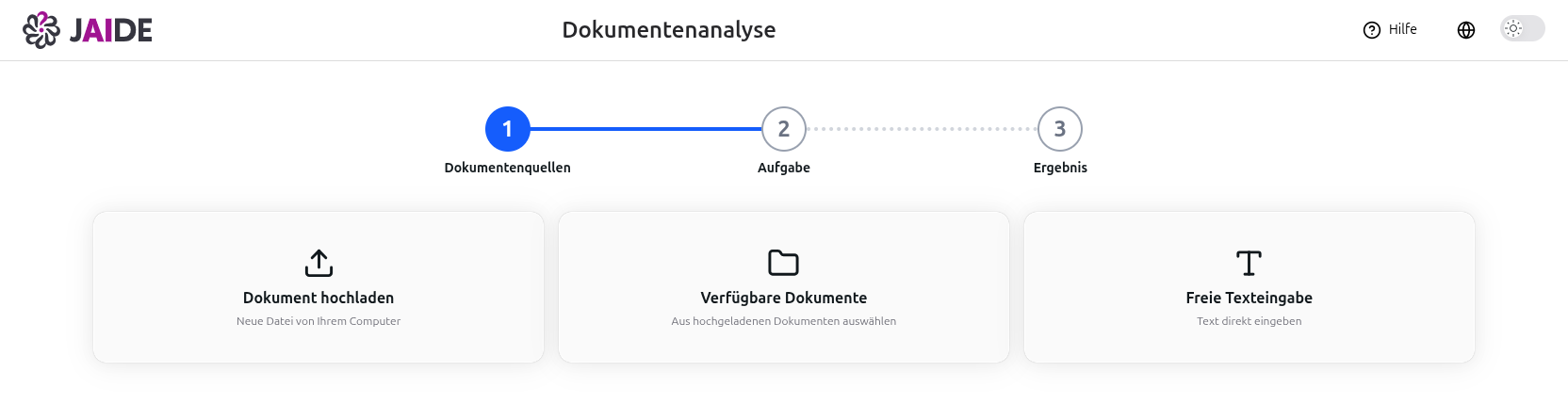
Schritt 1: Dokumentenquelle wählen
Wählen Sie die Grundlage für Ihre Analyse, klicken sie dazu auf einer der 3 Optionen.
- Datei hochladen: Drag & Drop oder Klick auf die Uploadfläche, max. 10 MB
- Verfügbare Dokumente: Datei aus der Quellenverwaltung auswählen
- Freie Texteingabe: Analysiere z. B. eine E-Mail
Es kann immer nur eine Dokumentenquelle genutzt werden (Dokument oder Freitext). Klicken Sie auf "Weiter", sobald sie eine Quelle angegeben haben.
Schritt 2: Aufgabenstellung hinzufügen und konfigurieren
Sie können nun über die Aufgabe hinzufügen Schaltfläche ihre gewünschten Aufgaben der Analyse hinzufügen. Wählen Sie aus den Aufgaben: Zusammenfassung, Extraktion oder Inhaltsverzeichnis. Sollte keine dieser Aufgaben ihre Vorstellung erfüllen, können sie mit dem benutzerdefinierten Prompt selbst ihr Ziel definieren.
Zusammenfassung
- Optional: Fokusthema setzen
- Sprachstil: Formal, Neutral oder Einfach
- Länge: Kurz, Mittel oder Lang

Extraktion
- Pro Wert eine Zeile: Name und präzise Beschreibung eintragen

Inhaltsverzeichnis
- Nach Dokumenten (bei Sammlungen)
- Nach Inhalt/Kapiteln (thematische Struktur)

Benutzerdefinierter Prompt
- Eigene Anweisung als Freitext formulieren (so präzise wie möglich)

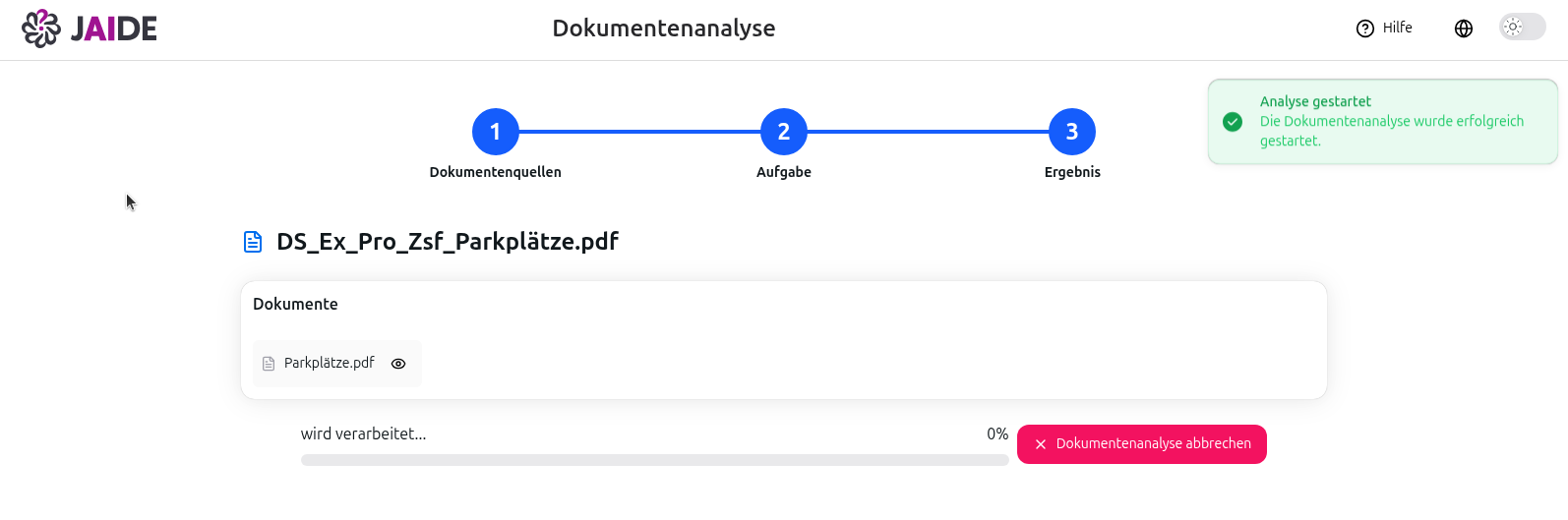
Schritt 3: Analyse starten
Starten Sie die Analyse über "Analyse starten". Den Fortschritt sehen Sie am Ladebalken unten.
Schritt 4: Ergebnis einsehen und verwalten
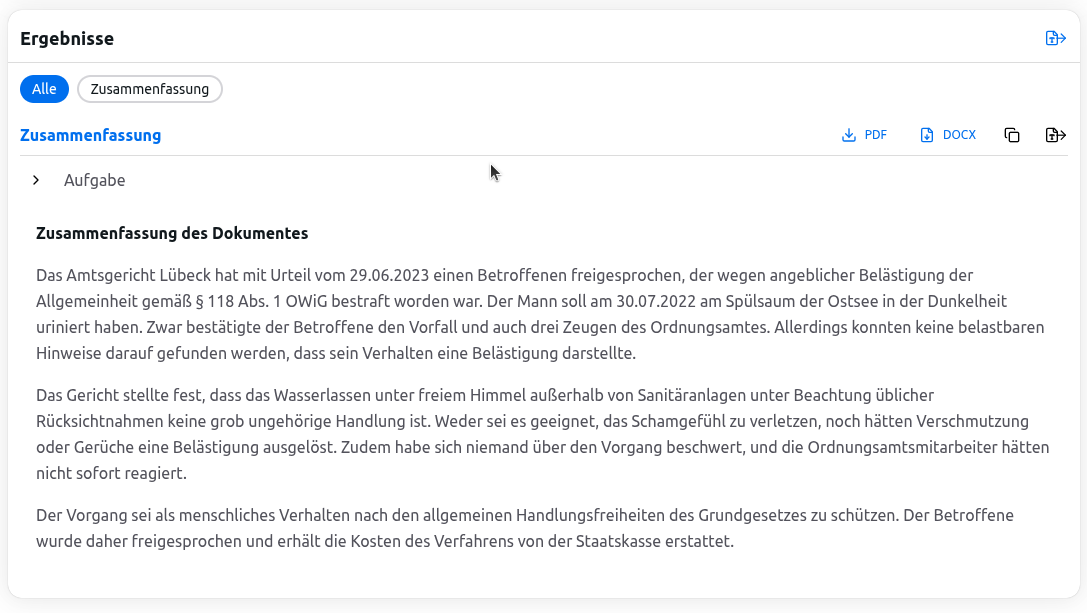
Nach Abschluss öffnet sich die Ergebnisseite mit thematisch sortierten Tabs je Aufgabe. Sie können alle Ergebnisse gebündelt oder je Aufgabe ansehen.
Die Ergebnisse werden durch künstliche Intelligenz generiert und können Fehler enthalten. Bitte prüfen und verifizieren Sie alle Inhalte eigenständig.
- Ergebnisse bleiben erhalten und sind über den Verlauf in der linken Navigationsleiste jederzeit wieder aufrufbar.