Aufgabenstellung
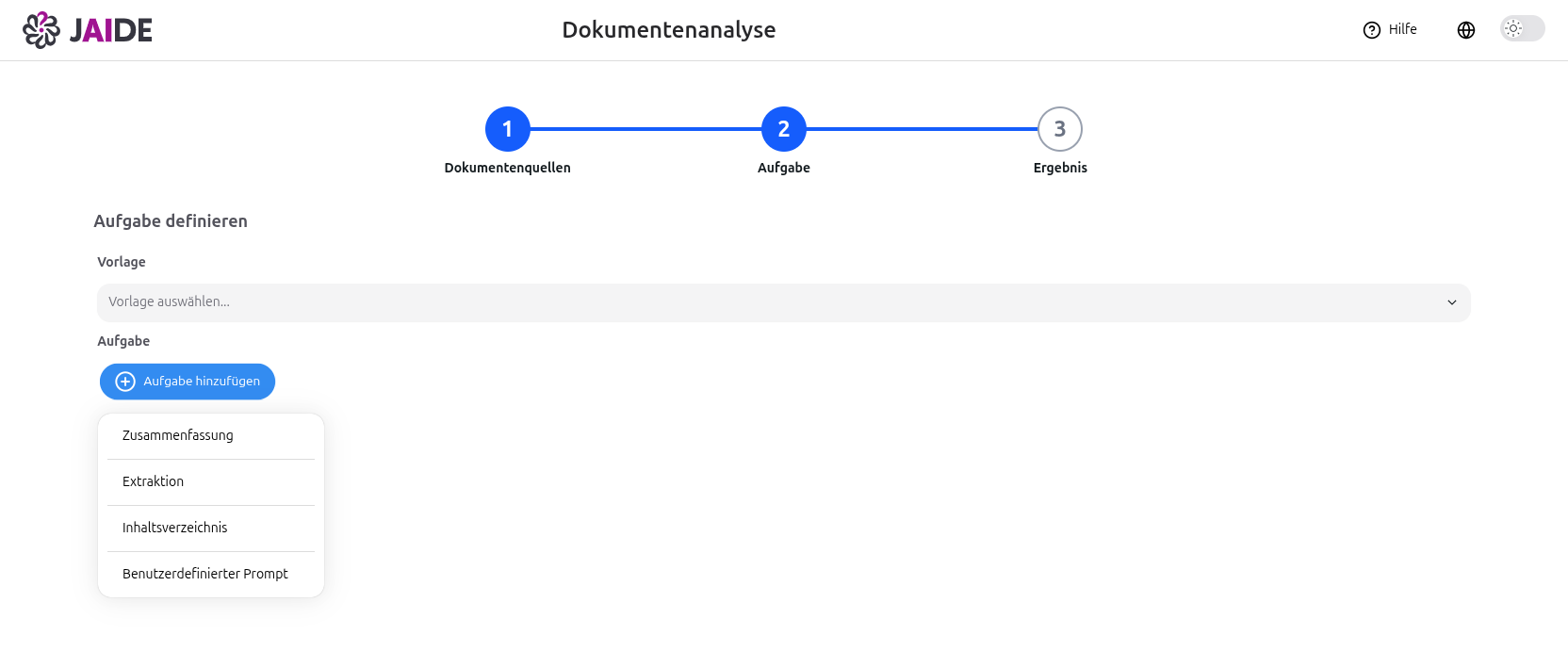
Für eine erfolgreiche Dokumentenanalyse muss im zweiten Schritt die genaue Aufgabenstellung konfiguriert werden. Wählen Sie, je nach Ihrem Ziel für die Dokumentenanalyse, zwischen den folgenden Aufgaben, oder eine Kombination dieser:
Fügen Sie hierzu per Knopf die gewünschten Aufgaben hinzu.
Zusammenfassung
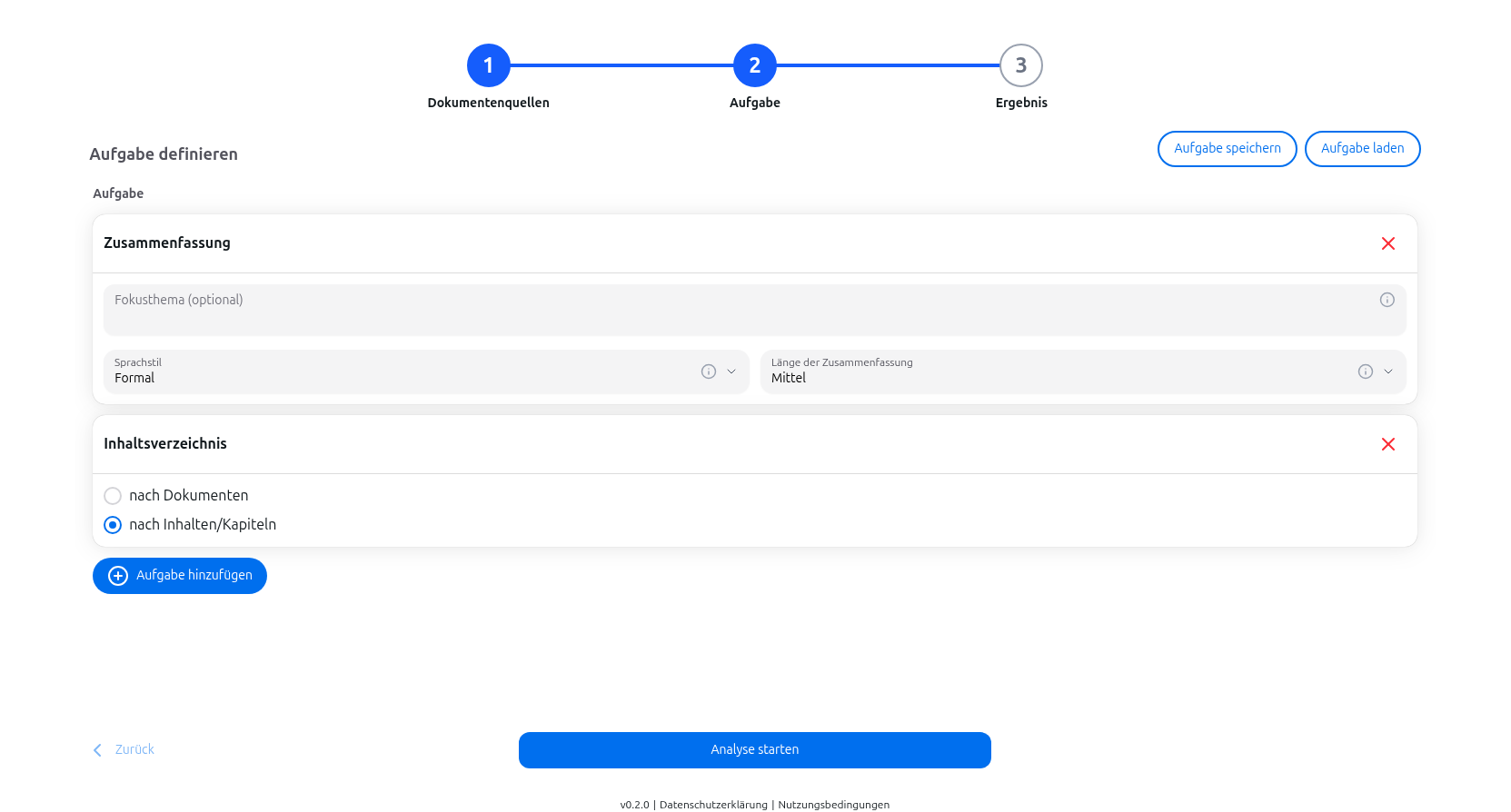
Für die Zusammenfassung des gegebenen Dokuments bzw. des Texts haben Sie folgende Konfigurationsmöglichkeiten:
Fokusthema (optional)
Sie haben die Möglichkeit, ein optionales Fokusthema als Freitext anzugeben. Die Zusammenfassung wird das angegebene Thema beachten und als roten Faden in der Zusammenfassung aufnehmen.
Ein Beispiel für ein Fokusthema ist "Finanzkennzahlen". Hier würde sich die Zusammenfassung insbesondere auf Finanzkennzahlen beziehen.
Sprachstil
Als Sprachstil ist standardmäßig "Formal" ausgewählt. Der Stil der Zusammenfassung ist damit amtlich und präzise. Außerdem können Sie zwischen "Neutral" (d. h. sachlich und ausgewogen) oder "Casual" (d. h. verständlich und zugänglich) auswählen.
Zusammenfassungslänge
Sie können in Bezug auf die Länge der Zusammenfassung die folgenden Optionen wählen:
- Kurz: 1–2 Absätze für Kernaussagen
- Mittel: 3–5 Absätze für strukturierte Hauptinhalte
- Lang: >5 Absätze für eine ausführliche Analyse

Extraktion
Sie haben die Möglichkeit, gewünschte Informationen aus dem Dokument extrahieren zu lassen. Für die Extraktion müssen Sie den Namen der zu extrahierenden Information eingeben. Außerdem können Sie optional eine Beschreibung der Information angeben. Dies kann in einigen Fällen die Extraktionsqualität deutlich erhöhen.
Dafür gehen Sie bitte wie folgt vor:
Initial sind keine zu extrahierenden Werte definiert. Für jeden gewünschten Wert müssen Sie eine eigene Zeile hinzufügen. Klicken Sie dazu auf "Hinzufügen".
Diese Aktion fügt eine neue Zeile hinzu, in der Sie den Namen des zu extrahierenden Wertes sowie eine Beschreibung dafür hinzufügen können. Je präziser die Beschreibung ist, desto höher wird die Qualität der extrahierten Informationen ausfallen.

Wenn Sie z. B. den Namen und die Adresse des Empfängers eines Briefs extrahieren möchten, müssen Sie zwei Zeilen hinzufügen:
- Zeile:
- Name = "Empfängername"
- Beschreibung = "Name des Empfängers im Briefkopf"
- Zeile:
- Name = "Empfängeradresse"
- Beschreibung = "Adresse des Empfängers, inklusive Straße, Hausnummer, Postleitzahl und Stadt"
Bei Excel-Dateien können einzelne Zellen (z.B. "A1", "B5") nicht direkt extrahiert werden.
Wenn der zu extrahierende Wert nicht gefunden werden kann, wird entsprechend auch kein Wert ausgegeben.
Inhaltsverzeichnis
Insbesondere bei langen Dokumenten ist es hilfreich, ein Inhaltsverzeichnis erstellen zu lassen, das den Inhalt inklusive Seitenzahlen strukturiert zurückgibt. Um diese Aufgabe hinzuzufügen, klicken Sie auf "Aufgabe hinzufügen" und wählen Sie "Inhaltsverzeichnis".
Je nach Struktur des vorliegenden Dokuments können Sie aus zwei verschiedenen Konfigurationsmöglichkeiten wählen:
Nach Dokumenten
Wenn unterschiedliche Dokumente hintereinander in einer Datei zusammengefasst wurden, wie es z. B. beim Scannen passieren kann, ist es ratsam, diese Option zu wählen. Sie strukturiert das Inhaltsverzeichnis nach Dokumentengrenzen.
Nach Inhalt/Kapiteln
Andernfalls wählen Sie bitte diese Option. Sie strukturiert das Inhaltsverzeichnis nach thematischen Kapiteln und Inhaltsabschnitten.

Benutzerdefinierter Prompt
Für den Fall, dass keine der oben genannten Aufgabenstellungen Ihr vorliegendes Problem lösen kann, gibt es im Rahmen der Dokumentenanalyse die Möglichkeit, eine Anweisung frei zu formulieren. Fügen Sie dafür die Aufgabe "Benutzerdefinierter Prompt" hinzu und geben Sie Ihre Aufgabenstellung in dem vorliegenden Freitextfeld an. Beschreiben Sie dabei die Anweisung so präzise wie möglich, um optimale Ergebnisse zu erzielen.

Aufgaben speichern und laden
Um häufig verwendete Aufgabenkonfigurationen nicht jedes Mal neu erstellen zu müssen, bietet die Dokumentenanalyse die Möglichkeit, konfigurierte Aufgaben zu speichern und später wieder zu laden.
Aufgabe speichern
Wenn Sie Ihre aktuellen Aufgaben und deren Konfigurationen für eine spätere Verwendung sichern möchten, klicken Sie auf die Schaltfläche "Aufgabe speichern" auf der rechten Seite. Diese Option ist erst sichtbar, sobald mindestens eine Aufgabe zur Analyse hinzugefügt wurde.
Es öffnet sich ein Dialog, in dem Sie einen aussagekräftigen Namen für Ihre Aufgabenkonfiguration vergeben können. Die gespeicherte Aufgabe enthält alle aktiven Aufgaben mit ihren jeweiligen Einstellungen.
Das Speichern ist sowohl vor dem Start als auch nach Abschluss einer Analyse möglich.
Aufgabe laden
Um eine zuvor gespeicherte Aufgabe zu laden, klicken Sie auf "Aufgabe laden". Es öffnet sich eine Übersicht aller von Ihnen gespeicherten Aufgaben.
Jede gespeicherte Aufgabe wird mit ihrem Namen und den enthaltenen Aufgabentypen angezeigt. Wählen Sie die gewünschte Aufgabe per Klick aus und bestätigen Sie mit "Laden".
Die aktuell konfigurierten Aufgaben werden durch die geladene Aufgabenkonfiguration ersetzt.
Beim Laden einer gespeicherten Aufgabe werden Ihre aktuellen Aufgabenkonfigurationen überschrieben. Stellen Sie sicher, dass Sie ungespeicherte Konfigurationen vorher sichern, falls Sie diese später noch benötigen.
Gespeicherte Aufgaben verwalten
Im Dialog zum Laden von Aufgaben können Sie nicht mehr benötigte Aufgabenkonfigurationen auch wieder löschen. Klicken Sie dazu auf das Löschsymbol neben der jeweiligen Aufgabe und bestätigen Sie den Löschvorgang.
Analyse starten
Wenn alle gewünschten Aufgaben für die Dokumentenanalyse ausgewählt und entsprechend konfiguriert wurden, kann die Analyse gestartet werden. Klicken Sie dafür auf "Analyse starten"
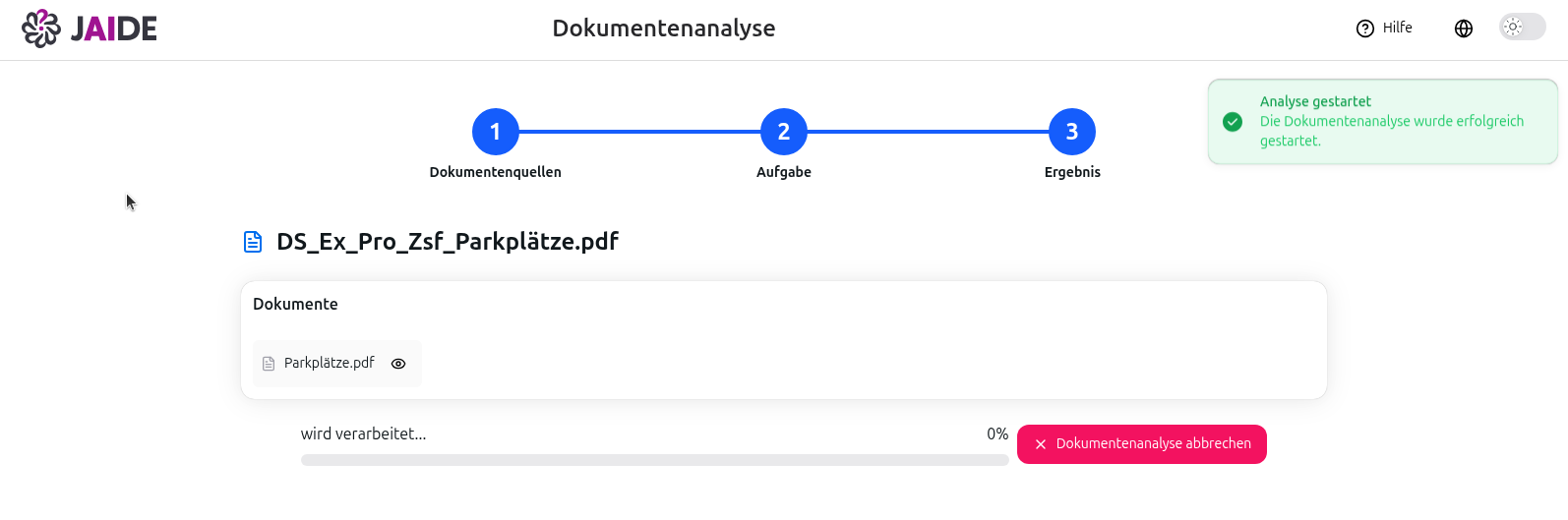
Während die Analyse läuft, können Sie den Fortschritt unten per Ladebalken verfolgen.