Vorlagen-Assistent
Der Vorlagenassistent ist ein interaktives Werkzeug, das Sie beim strukturierten Ausfüllen von vordefinierten Dokumentenvorlagen unterstützt. Mithilfe von KI-Technologie werden Ihre eingegebenen Informationen automatisch in die entsprechenden Felder der Vorlage übertragen. Ziel ist es, alle erforderlichen Informationen vollständig und korrekt zu erfassen, ohne wichtige Felder zu übersehen.
Der Vorlagenassistent führt Sie interaktiv durch den Prozess und weist Sie auf fehlende oder unvollständige Informationen hin, sodass Sie am Ende ein vollständig ausgefülltes Dokument erhalten.
Vorlagen-Assistent starten
Um den Vorlagen-Assistenten zu nutzen, gibt es mehrere Möglichkeiten:
- Klicken Sie auf der Startseite auf die Kachel "Vorlagen-Assistent" in der Mitte der Seite.
- Oder wählen Sie "Vorlagen-Assistent" oben in der linken Seitenleiste.
Beginnen Sie für jede neue Vorlage mit einem neuen Assistenten, um eine klare Trennung zwischen verschiedenen Dokumenten zu gewährleisten.
Vorlage auswählen
Nach dem Öffnen des Vorlagen-Assistenten wird Ihnen eine Übersicht der verfügbaren Vorlagen angezeigt. Wählen Sie die für Ihre Aufgabe passende Vorlage durch einen Klick auf den entsprechenden Eintrag aus.
Die verfügbaren Vorlagen werden zentral verwaltet und können je nach Ihrer Organisation unterschiedlich sein. Sollte eine benötigte Vorlage fehlen, wenden Sie sich bitte an Ihren Administrator.
Die Arbeitsansicht
Nach der Auswahl einer Vorlage öffnet sich die Arbeitsansicht des Vorlagen-Assistenten:
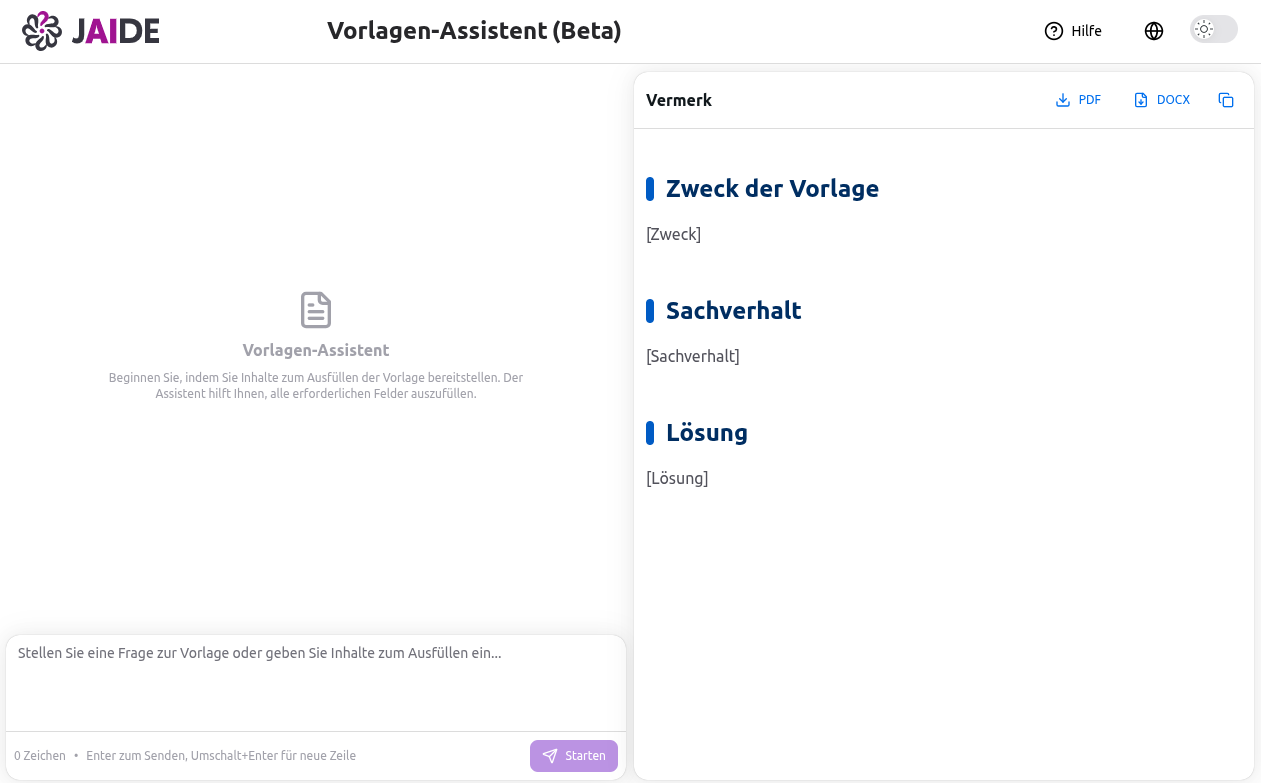
Die Ansicht besteht aus drei Hauptbereichen:
- Chatverlauf (oben links): Hier sehen Sie den Verlauf Ihrer Interaktion mit dem Assistenten und dessen Rückmeldungen.
- Vorlagenansicht (oben rechts): Zeigt die Vorlage mit den bereits ausgefüllten Feldern in Echtzeit an.
- Eingabefeld (unten links): Hier geben Sie Informationen ein oder stellen Fragen zur Vorlage.
Informationen bereitstellen
Beginnen Sie mit der Eingabe der verfügbaren Informationen im Eingabefeld am unteren Bildschirmrand. Sie können Ihre Eingaben auf verschiedene Weise strukturieren:
- Als zusammenhängender Text mit allen relevanten Informationen
- Als Antworten auf spezifische Fragen zur Vorlage
- Als Stichpunkte mit einzelnen Daten
Oder Sie springen aus den anderen Applikationen in den Vorlage-Assistenten. Hierzu finden Sie alle notwendigen Informationen auf den Dokumentationsseiten der jeweiligen Applikationen.
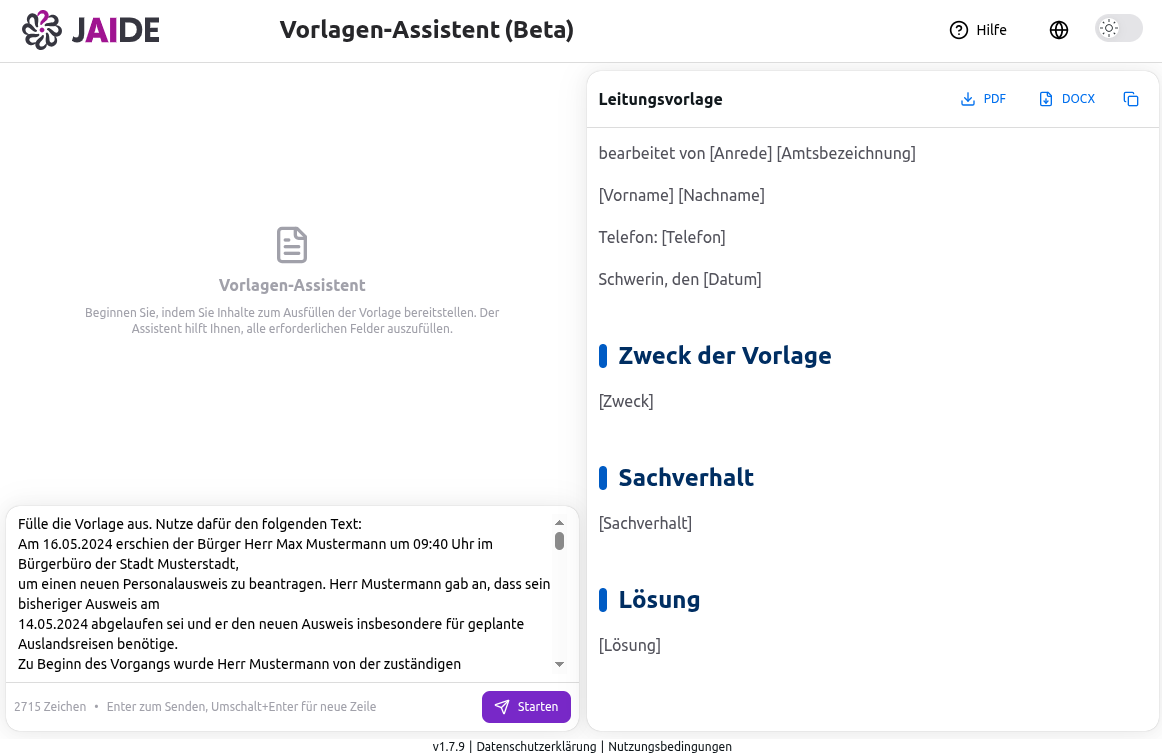
Senden Sie Ihre Informationen durch Klicken des Absendeknopfs auf der rechten Seite oder mit der Taste Enter ab.
Je strukturierter und vollständiger Sie die Informationen eingeben, desto besser kann der Assistent die Felder der Vorlage ausfüllen. Sie können jederzeit weitere Informationen nachreichen.
Import aus anderen Applikationen
Sie können Informationen direkt aus anderen JAIDE-Applikationen in den Vorlagen-Assistenten übertragen:
- Chat-Antworten: Nutzen Sie den Button "In Vorlage verwenden" unter einer Chat-Antwort.
- Recherchebericht: Übertragen Sie den gesamten Recherchebericht mit einem Klick
- Dokumentenanalyse-Ergebnisse: Verwenden Sie einzelne Analyseergebnisse oder alle gleichzeitig
Nach dem Klick auf "In Vorlage verwenden" öffnet sich ein Kontextmenü zur Vorlagenauswahl. Wählen Sie die gewünschte Vorlage, und der Vorlagen-Assistent öffnet sich automatisch mit den übertragenen Informationen.
Verarbeitung und Ausfüllen
Nachdem Sie die Informationen eingegeben haben, beginnt der Vorlagen-Assistent automatisch mit der Analyse und dem Ausfüllen der Vorlage. Dies kann je nach Umfang der Vorlage und der Menge der Informationen einige Zeit in Anspruch nehmen.
Während der Verarbeitung wird Ihnen der Fortschritt angezeigt. Die Vorlagenansicht auf der rechten Seite aktualisiert sich automatisch, sobald Felder ausgefüllt werden.
Ausfüllstatus und Rückmeldung
Nach Abschluss der Verarbeitung erhalten Sie eine Nachricht im Chatverlauf, die folgende Informationen enthält:
- Welche Felder erfolgreich ausgefüllt wurden
- Auf welcher Basis die Informationen in die Felder übertragen wurden
- Welche Felder nicht ausgefüllt werden konnten und warum
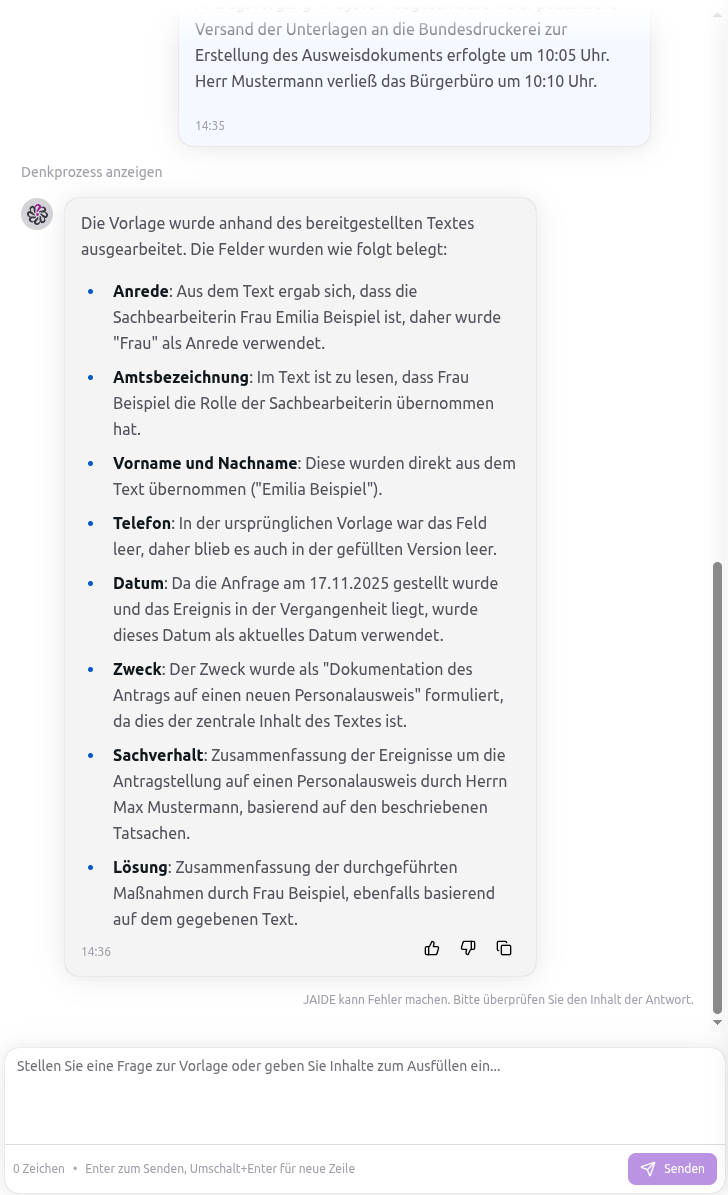
Lesen Sie die Rückmeldung des Assistenten aufmerksam durch. Sie gibt Ihnen wichtige Hinweise darauf, welche Informationen noch fehlen oder präzisiert werden müssen.
Vorlagenansicht
Auf der rechten Seite sehen Sie die Vorlage mit allen ausgefüllten Feldern. Sie können durch das Dokument scrollen, um alle Bereiche zu überprüfen.
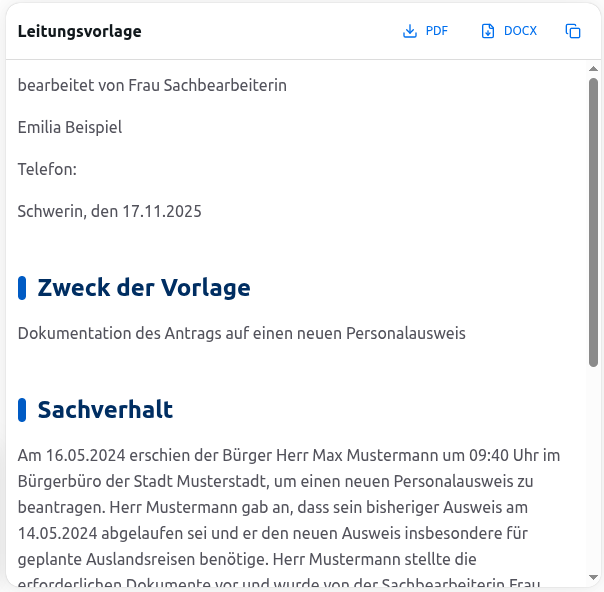
Bitte überprüfen Sie alle ausgefüllten Felder sorgfältig auf Richtigkeit und Vollständigkeit, bevor Sie das Dokument exportieren. Der Assistent arbeitet KI-gestützt und kann in seltenen Fällen Fehler machen.
Vorlage nachbearbeiten
Sie können jederzeit weitere Informationen ergänzen oder Korrekturen vornehmen:
- Fehlende Informationen ergänzen: Geben Sie die zusätzlichen Informationen einfach im Eingabefeld ein.
- Falsche Informationen korrigieren: Weisen Sie den Assistenten explizit auf die Korrektur hin, z. B. "Das Datum sollte 15.03.2024 statt 15.03.2023 sein."
- Fragen zur Vorlage stellen: Sie können den Assistenten jederzeit fragen, was ein bestimmtes Feld bedeutet oder welche Informationen benötigt werden.
Der Assistent aktualisiert die Vorlage automatisch nach jeder neuen Eingabe.
Dokument exportieren
Sobald Sie mit dem Ergebnis zufrieden sind, können Sie das ausgefüllte Dokument exportieren. Klicken Sie dazu auf eine der Exportschaltflächen für das gewünschte Format, oben rechts auf der Vorlagenansicht:

- Word-Dokument (.docx): Ermöglicht weitere manuelle Bearbeitungen
- PDF-Dokument (.pdf): Für die direkte Verwendung oder Archivierung
Das Dokument wird automatisch heruntergeladen und kann dann weiterverwendet werden.
Wenn Sie das Dokument in Word weiter bearbeiten möchten, wählen Sie das Word-Format. Für die Weitergabe oder Archivierung empfiehlt sich das PDF-Format.
Frühere Sitzung fortsetzen
Alle Ihre Sitzungen mit dem Vorlagen-Assistenten werden automatisch gespeichert. Sie können jederzeit zu einer früheren Sitzung zurückkehren, indem Sie den entsprechenden Eintrag aus dem Verlauf in der linken Seitenleiste auswählen.
Details zur Arbeit mit dem Verlauf, zum Filtern nach Sitzungstypen sowie zum Löschen und Umbenennen von Einträgen finden Sie unter Verlauf und Sitzungen.
Tipps für optimale Ergebnisse
Um die besten Ergebnisse mit dem Vorlagen-Assistenten zu erzielen, beachten Sie folgende Hinweise:
- Strukturierte Eingabe: Je klarer Sie Ihre Informationen strukturieren, desto präziser arbeitet der Assistent.
- Vollständigkeit: Geben Sie möglichst alle verfügbaren Informationen auf einmal ein, um mehrere Bearbeitungsschritte zu vermeiden.
- Dokumente als Quelle: Wenn Sie bereits Dokumente mit relevanten Informationen haben, laden Sie diese hoch, anstatt alles manuell einzutippen.
- Iterative Verfeinerung: Scheuen Sie sich nicht, mehrfach nachzubessern und zu ergänzen, bis das Ergebnis Ihren Anforderungen entspricht.
- Fragen stellen: Bei Unsicherheiten fragen Sie den Assistenten einfach, was ein Feld bedeutet oder welche Informationen benötigt werden.